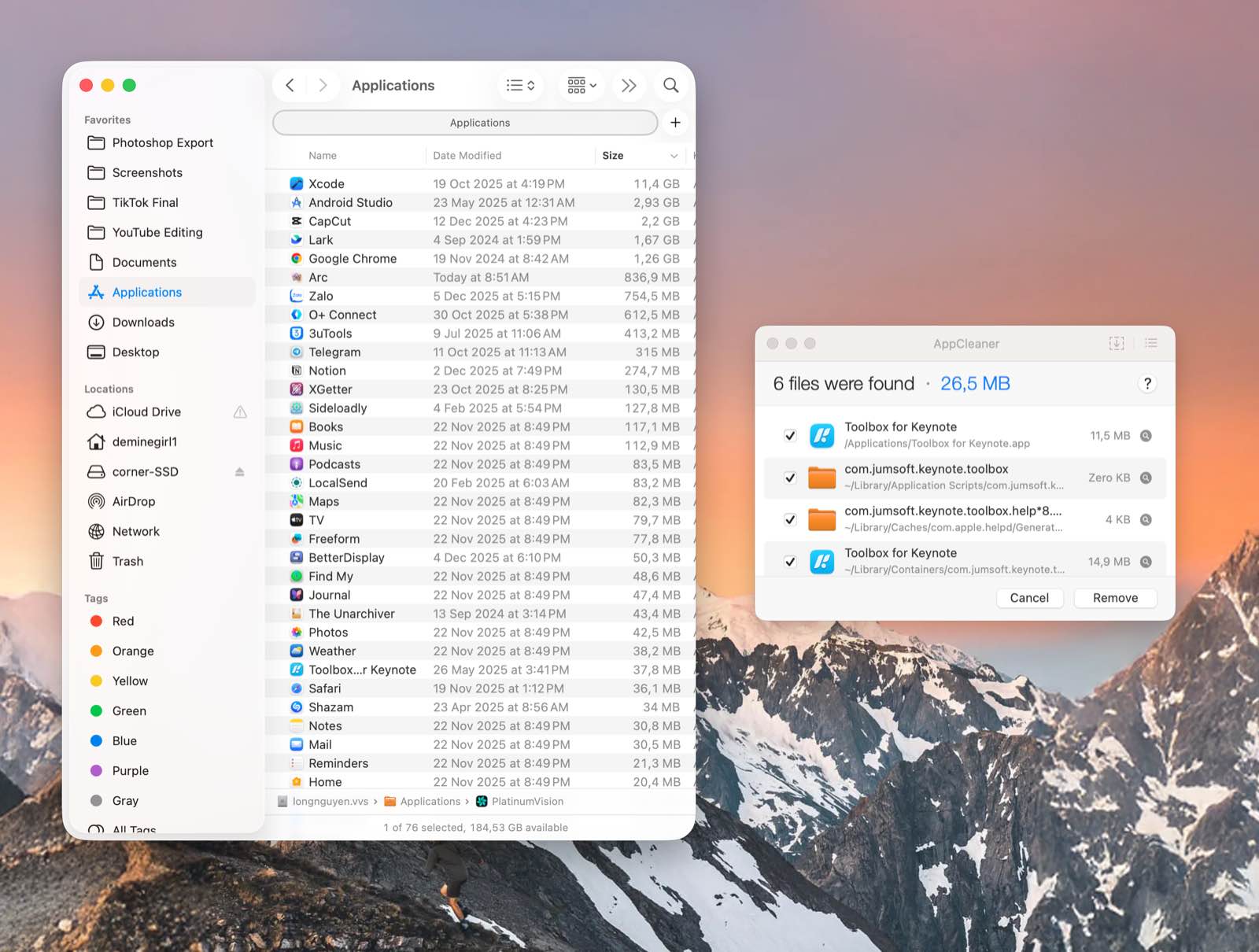
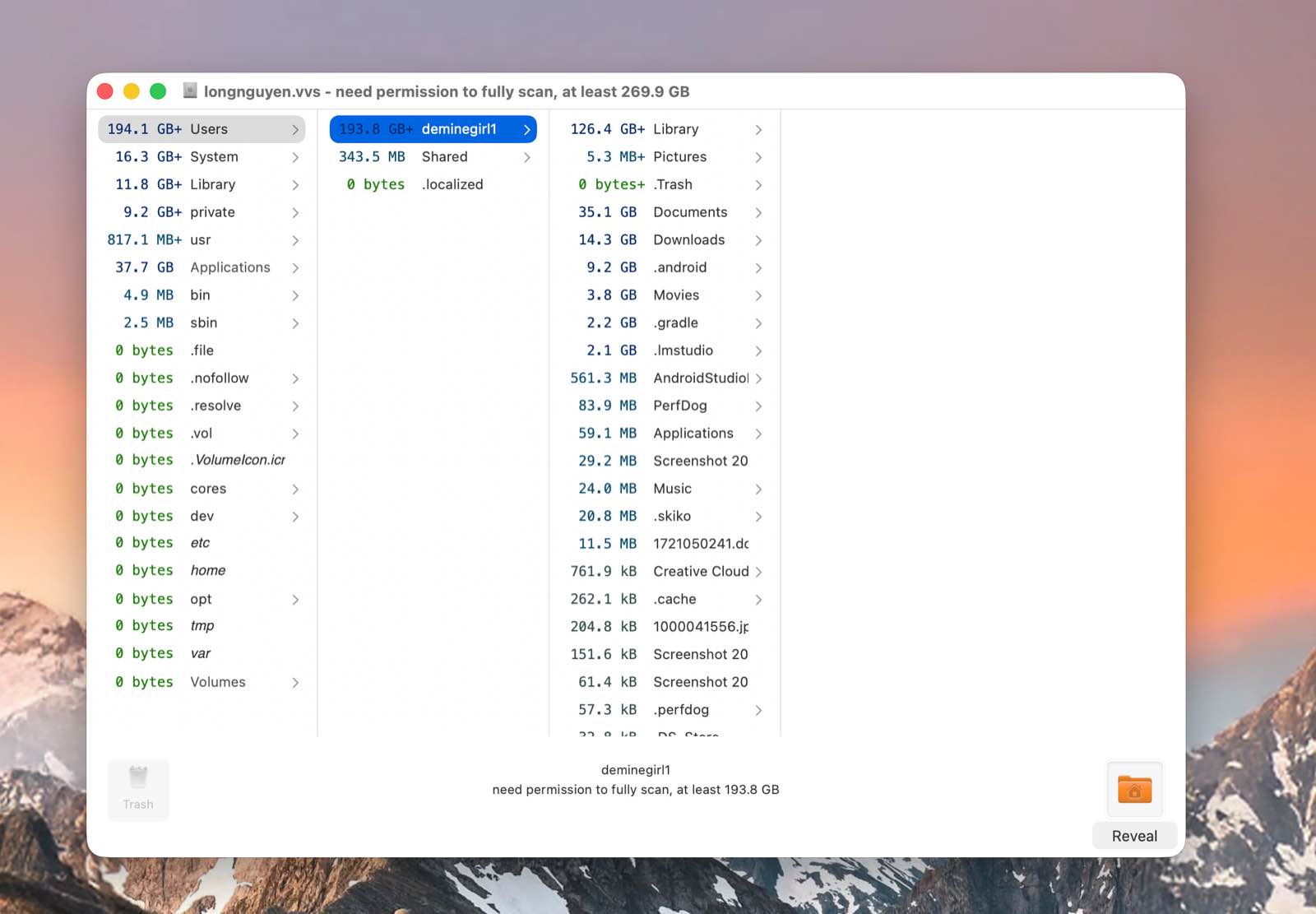
4 Bước Dọn Dẹp File Rác Trên MacBook Nhanh Và An Toàn
Ổ đĩa SSD của MacBook nhanh đầy với những file rác tích tụ hàng ngày. Nếu bạn dùng mẫu Mac phổ thông, thông báo “ổ đĩa đầy” sẽ làm trải nghiệm bị ảnh hưởng đáng kể. Bài viết này giúp bạn hiểu quy trình dọn dẹp file rác trên MacBook vừa đơn giản, vừa đảm bảo an toàn dữ liệu và khôi phục dung lượng trống tối ưu. Hãy luôn ưu tiên sao lưu các tài liệu quan trọng trước khi xóa file rác. Bạn có thể dùng Time Machine hoặc copy dữ liệu ra ổ cứng ngoài. Điều này ngăn trường hợp thao tác nhầm gây mất mát không mong muốn. Các tệp cache và log của ứng dụng, hệ thống chiếm không gian ngầm rất lớn. Để loại bỏ:
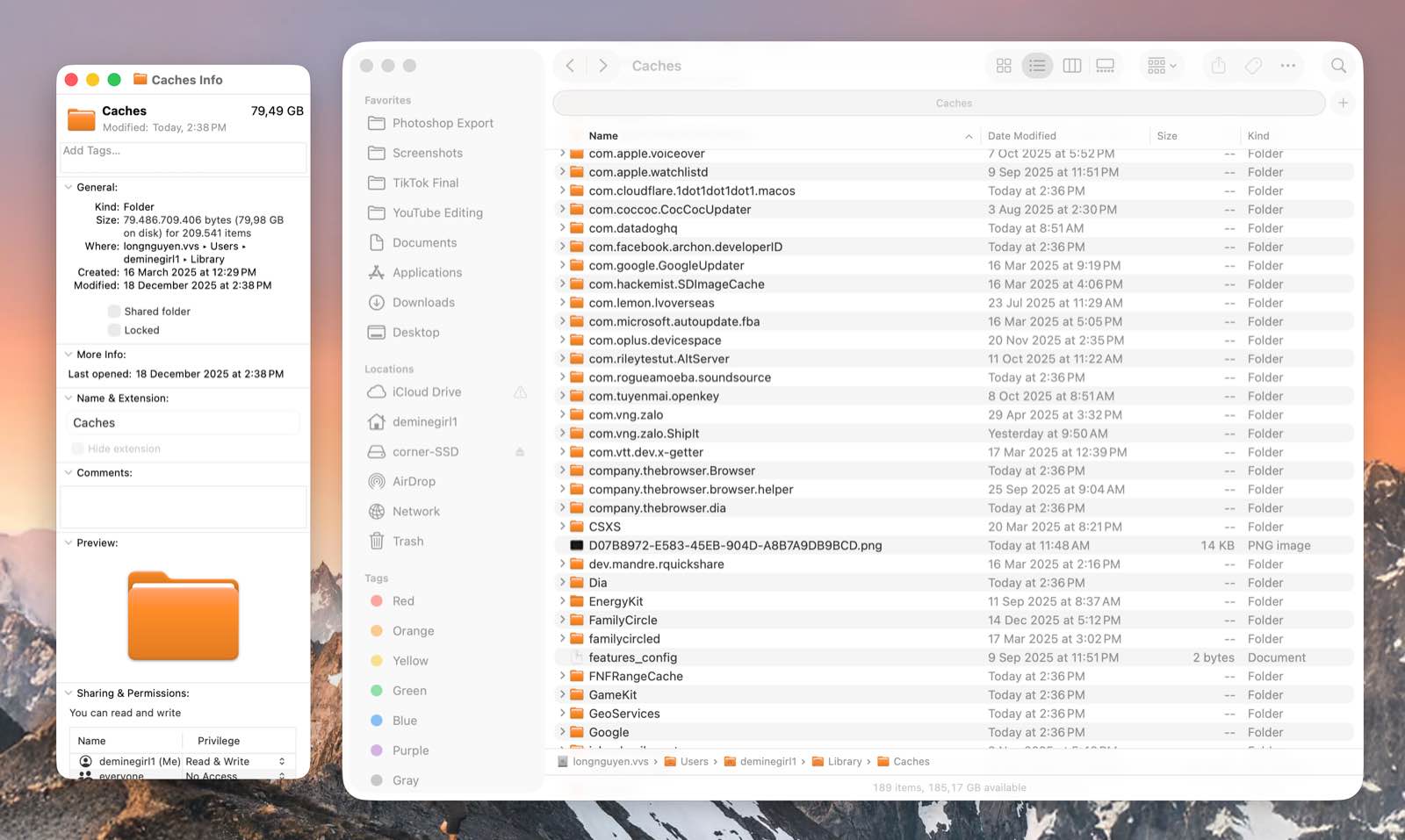
- Mở Finder, bấm Command + Shift + G rồi nhập: ~/Library/Caches
+ Xóa nội dung bên trong các folder, không xóa toàn bộ folder.
- Tiếp tục với ~/Library/Logs để xóa nhật ký hệ thống không cần thiết.
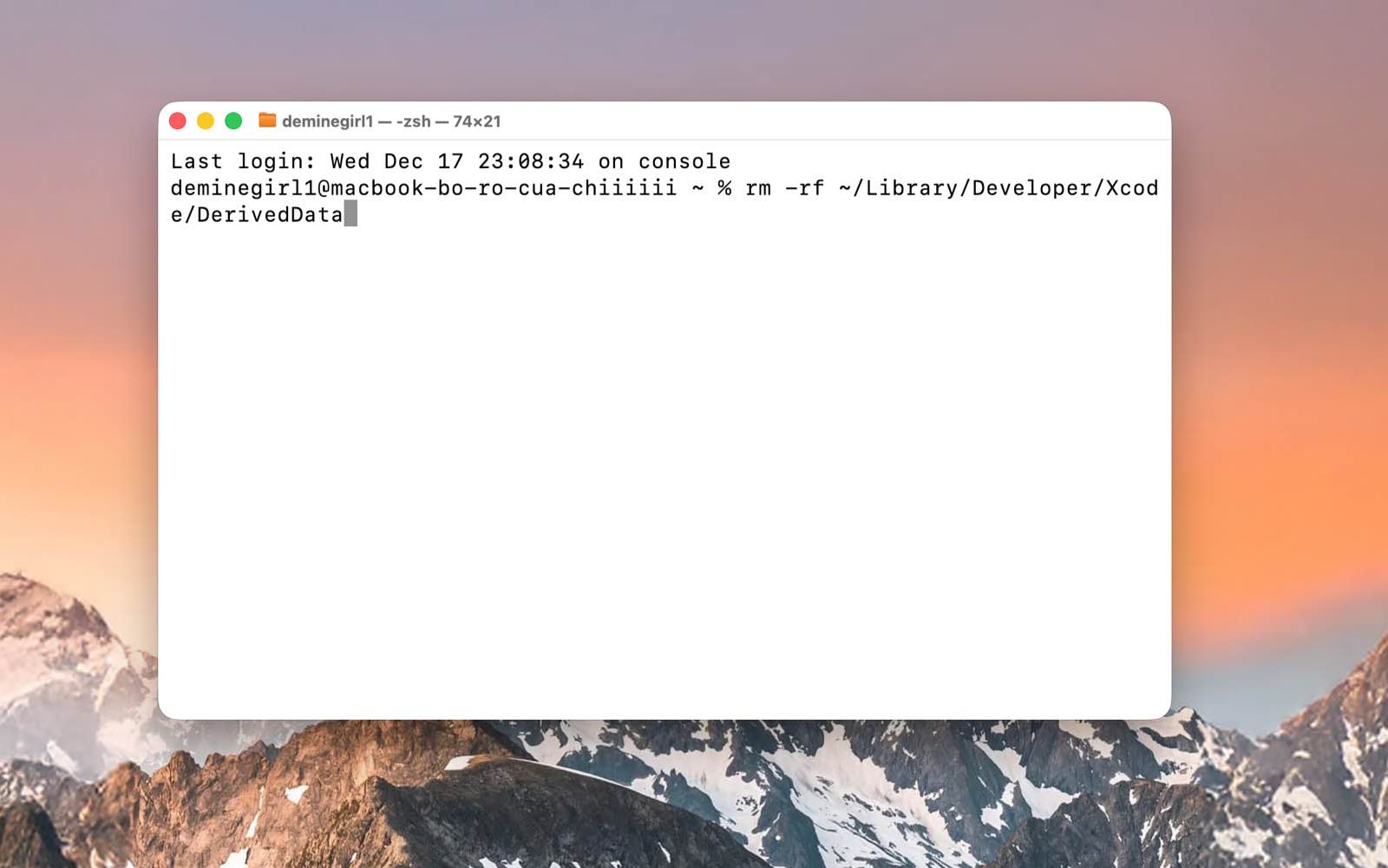
- Nếu là developer hoặc làm media, hãy xóa sạch DerivedData (Xcode) hoặc Media Cache (Adobe) nếu dung lượng quá lớn. Lưu ý: Không nên xóa các file trong thư mục hệ thống như /System, /bin, hoặc /usr để tránh lỗi khởi động. Sau khi hoàn tất các bước, khởi động lại máy tính giúp macOS sắp xếp, giải phóng không gian đĩa hiệu quả hơn. Xem thêm4 Bước Dọn Dẹp File Rác Trên MacBook Nhanh Và An Toàn
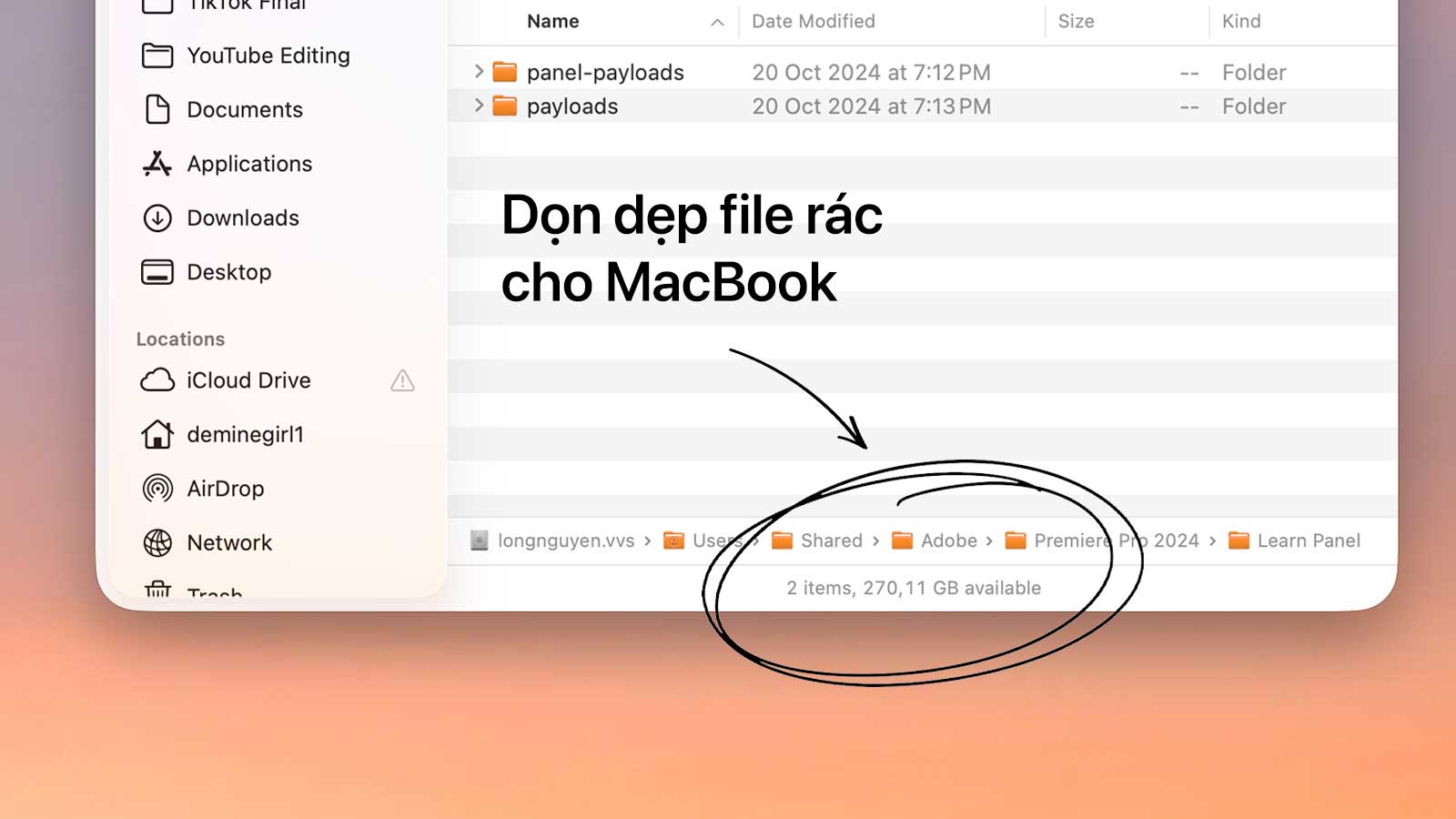
Bước 1: Chuẩn Bị & Sao Lưu Dữ Liệu Quan Trọng
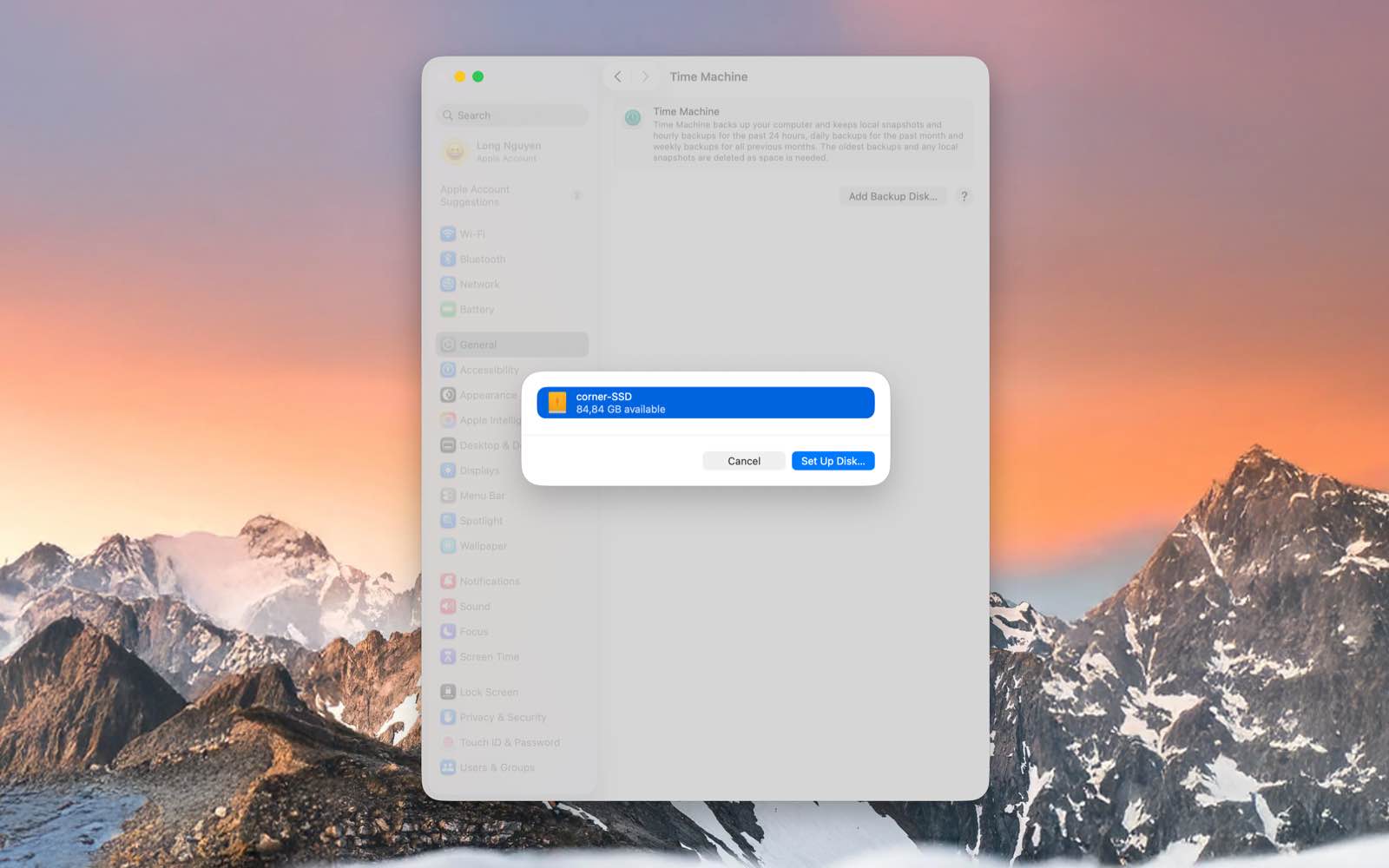
Bước 2: Dọn Dẹp Các File Bề Nổi
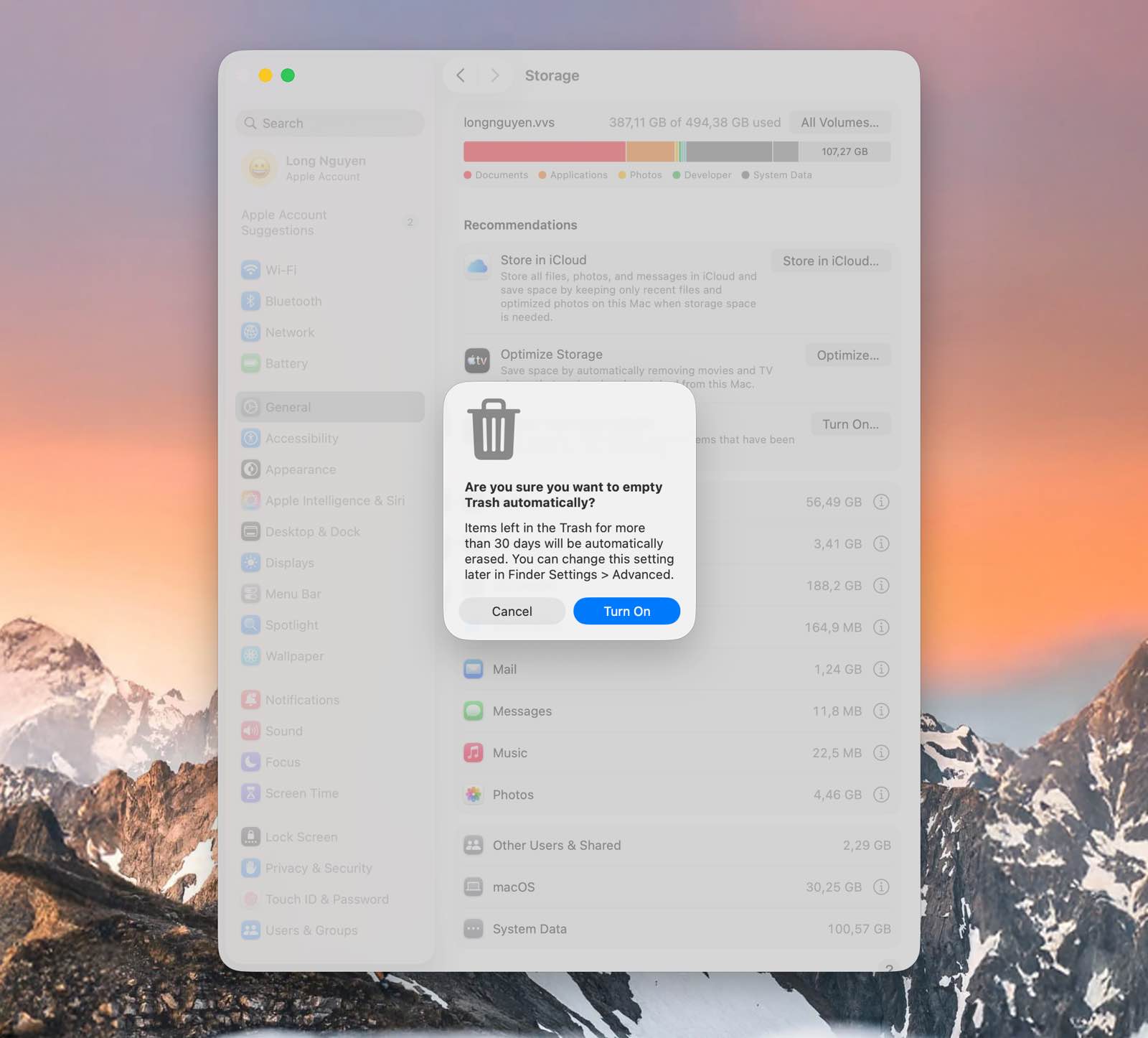
Bước 3: Xử Lý File Cache Và Logs Chuyên Sâu
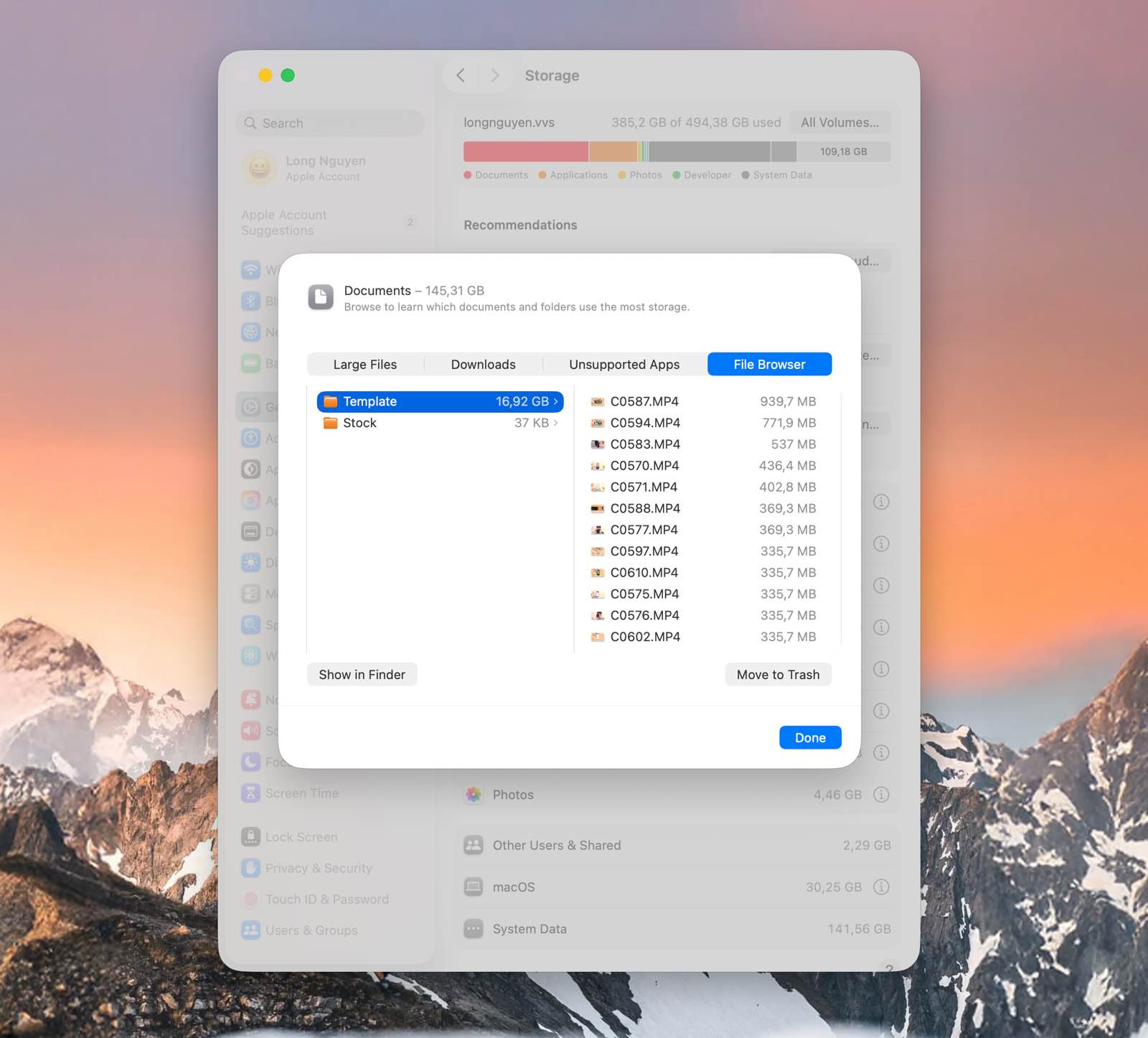
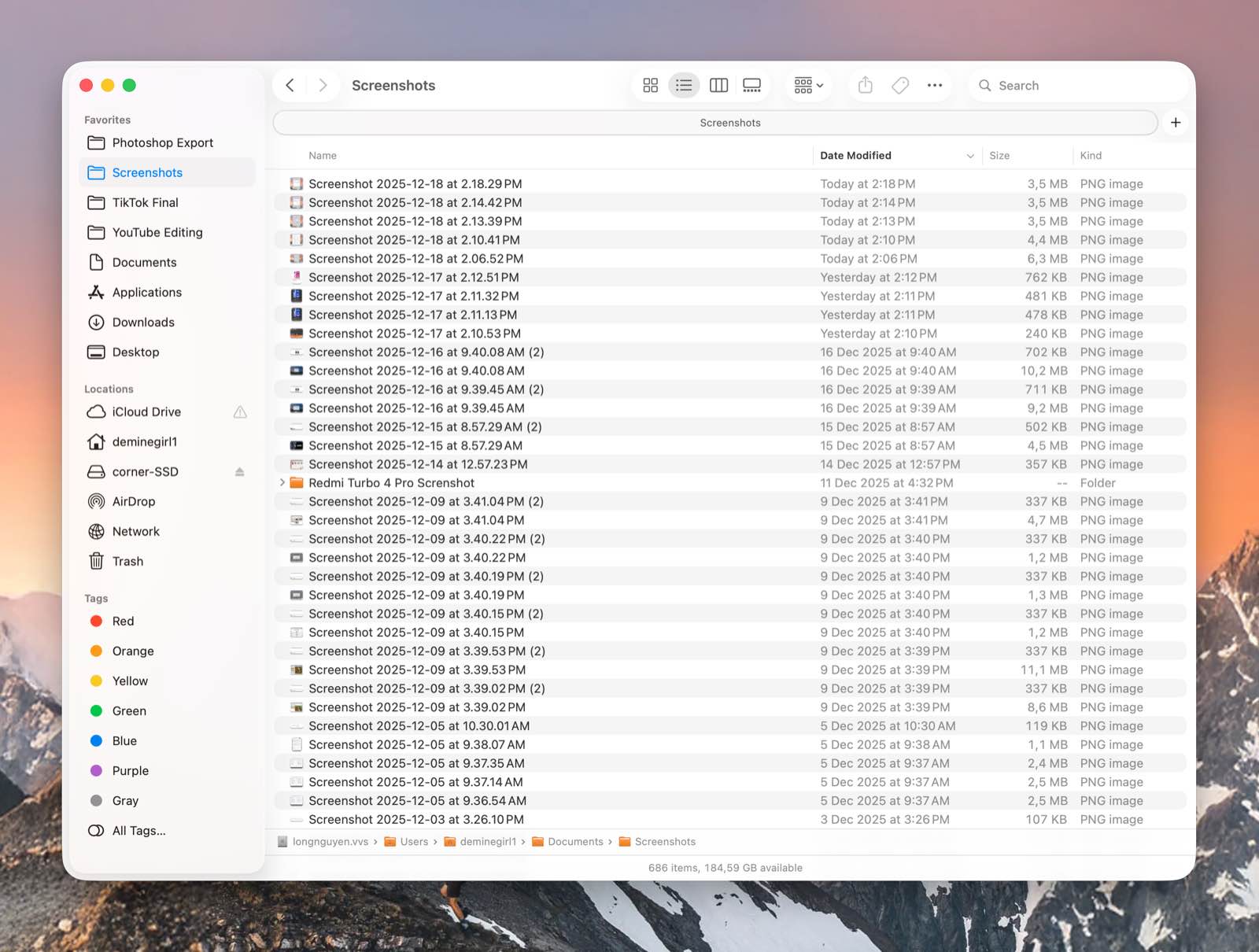
Bước 4: Dùng App Dọn Dẹp Miễn Phí Cho MacBook