Cách mặc định Unikey khi mở máy Win 11
Cách mặc định Unikey khi mở máy Win 11 là thao tác cần thiết giúp người dùng không phải bật phần mềm thủ công mỗi lần khởi động máy.
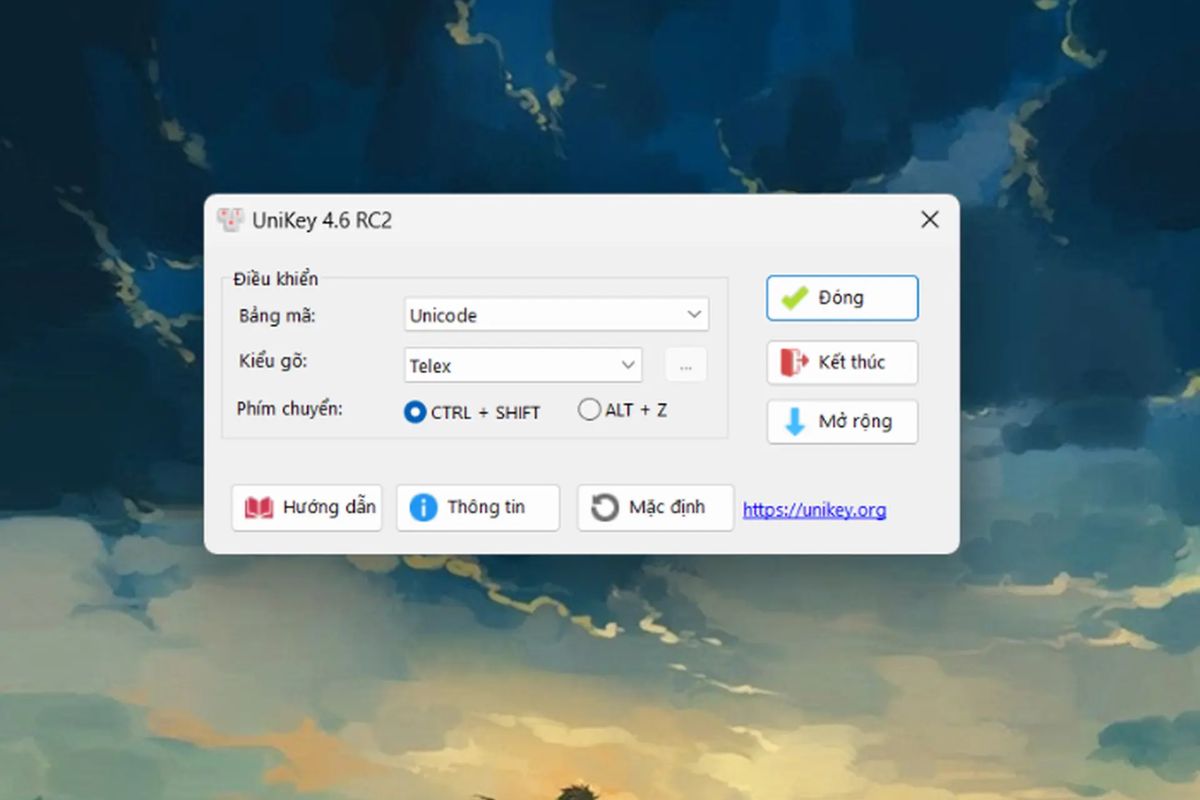
UniKey không tự chạy có thể gây gián đoạn quá trình nhập tiếng Việt, ảnh hưởng đến hiệu suất làm việc. Cùng Sforum khám phá các phương pháp đơn giản, hiệu quả để thiết lập UniKey khởi động cùng hệ thống, đảm bảo trải nghiệm sử dụng liền mạch và thuận tiện. Cách mặc định Unikey khi mở máy Win 11 đơn giản nhất Nguyên nhân dẫn đến công việc UniKey không tự động khởi động cùng Windows 11 có thể bắt nguồn từ nhiều yếu tố khác nhau. Để tìm hiểu cách mặc định UniKey khi mở máy Win 11, trước khi hết, chúng tôi cần xác định nguyên nhân phổ biến nhất là: Việc xác định nhân vật sẽ giúp bạn chọn giải pháp xử lý phù hợp và nhanh chóng. Cuối cùng, để giải quyết vấn đề mặc định Unikey khi mở máy Win 10 và 11, lỗi dữ liệu được xác định đầu tiên là phải cài đặt trong ứng dụng hay không. Dưới đây là ba phương pháp phổ biến và hiệu quả nhất giúp bạn thiết lập UniKey tự động khởi động giống như Windows 11. Mỗi cách đều có hướng tiếp theo riêng biệt, phù hợp với từng mức độ hiểu biết về máy tính của người dùng. Với các cách này, bạn sẽ dễ dàng tìm ra cách mặc định UniKey khi mở máy Win 11 nhanh chóng và hiệu quả. Khi bạn đặt tệp chạy UniKey tại đây, hệ thống sẽ tự động gọi phần mềm khi khởi động mà không cần bất kỳ thao tác thủ công nào. Thao tác thực hiện các bước đơn giản chi tiết như sau: [thông tin] Lưu ý: Không nên sao chép tệp nguyên UniKeyNT.exe vào thư mục Startup, chỉ nên tạo lối tắt để tránh lỗi khi cập nhật phần mềm. [/thông tin] Khám phá ngay các sản phẩm laptop chất lượng đang được CellphoneS mở bán ngay nhé. [Product_Listing Categoryid="1217" propertyid="" customlink="https://cellphones.com.vn/laptop/van-phong.html" title="Danh sách Laptop văn phòng nổi bật tại CellphoneS!"] Dù phần mềm vẫn đang chạy, việc không hiển thị biểu tượng UniKey sẽ gây bất lợi khi bạn chuyển đổi mã hoặc kiểu nhập bảng. Để tìm hiểu cách mặc định UniKey khi mở máy Win 11 và giải quyết tình trạng này, bạn có thể thực hiện các thao tác dưới đây: Nhấn chuột phải vào Thanh tác vụ (trên Windows 10/11) hoặc nhấn tổ hợp phím Ctrl + Shift + Delete (trên Windows 7) rồi chọn Trình quản lý tác vụ . UniKey có tùy chọn tích hợp sẵn cho phép khởi động cùng Windows. Công việc kích hoạt ngay trong phần mềm là giải pháp nhanh gọn, không yêu cầu thao tác phức tạp với hệ thống. Thực hiện như sau: Bạn mở ứng dụng UniKey bằng cách nhấp vào biểu tượng trên màn hình hoặc thanh Thanh tác vụ. Tại giao diện chính, hãy chọn Mở rộng mục để nâng cao cài đặt cài đặt. Đánh dấu tùy chọn “Khởi động cùng Windows” . Sau đó, bạn cài đặt mã bảng là Unicode và kiểu nhập là Telex hoặc VNI tùy theo thói quen sử dụng. Cuối cùng, nhấn nút Đóng để lưu lại các cài đặt. Kể từ lần khởi động tiếp theo, UniKey sẽ tự động chạy cùng với Windows 11. Sau khi hoàn tất, UniKey sẽ tự động khởi động nền mỗi khi bạn khởi động máy, đảm bảo quá trình nhập dữ liệu diễn đàn Việt diễn ra suôn sẻ. UniKey đảm bảo hoạt động ổn định không chỉ phụ thuộc vào cài đặt khởi động mà còn liên quan đến hệ thống môi trường, tương thích. Sau khi đã biết mặc định UniKey khi mở máy Win 11, dưới đây là một số điểm bạn cần lưu ý để phần mềm chạy mượt mà hơn: Một số lưu ý khi cài đặt Unikey khởi động cùng Win 11 Việc thiết lập UniKey khởi động cùng Windows 11 là một thao tác đơn giản nhưng lại mang lại sự tiện lợi rất lớn khi sử dụng máy tính. Với mặc định UniKey khi mở máy Win 11 được chia sẻ, bạn hoàn toàn có thể chọn phương pháp phù hợp nhất để UniKey luôn sẵn sàng mỗi khi bật máy. Đừng quên cập nhật các máy tính thủ thuật cũng như phiên bản mới nhất và kiểm tra bất kỳ cài đặt nào để ổn định phần mềm hoạt động, hỗ trợ tối đa công việc và học tập của bạn.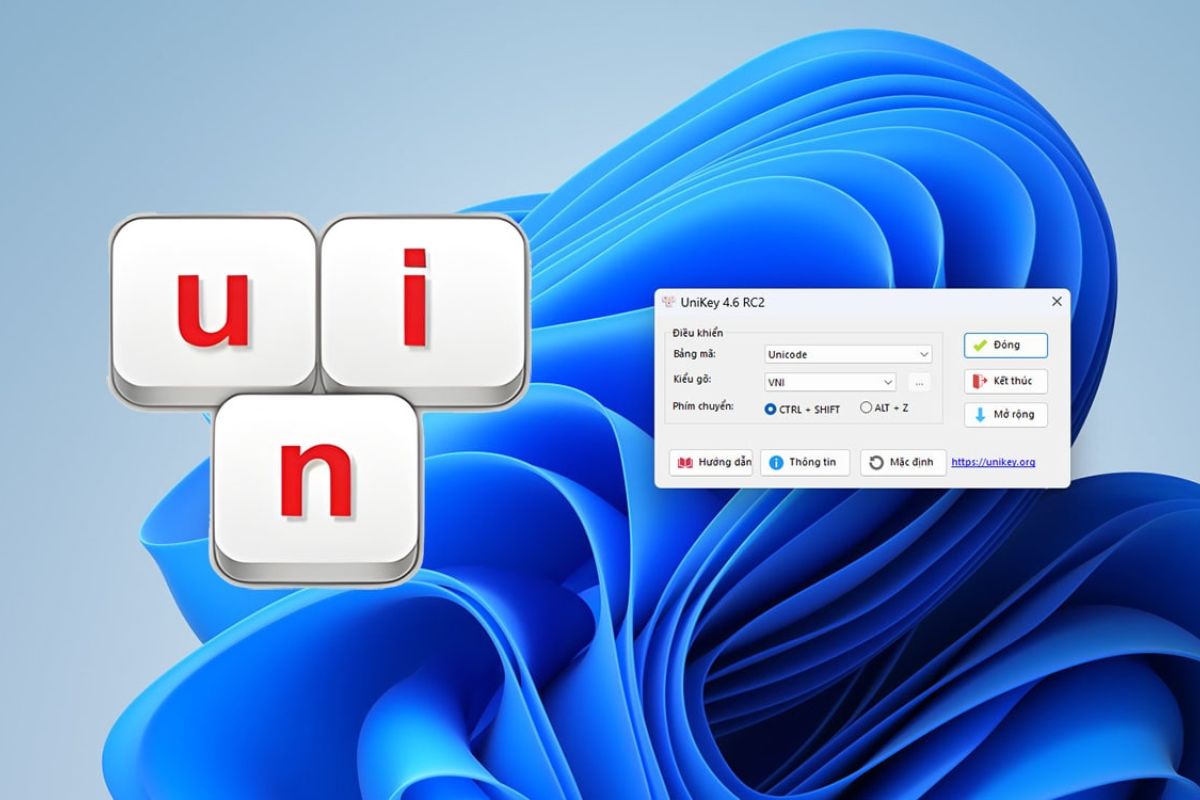
Nguyên nhân Unikey không tự khởi động trên Win 11
 Nguyên nhân Unikey không tự khởi động trên Win 11
Hướng dẫn chi tiết 3 cách mặc định UniKey khi mở máy Win 11
Cách 1: Thêm Unikey vào thư mục Startup
1. Mở thư mục Startup:
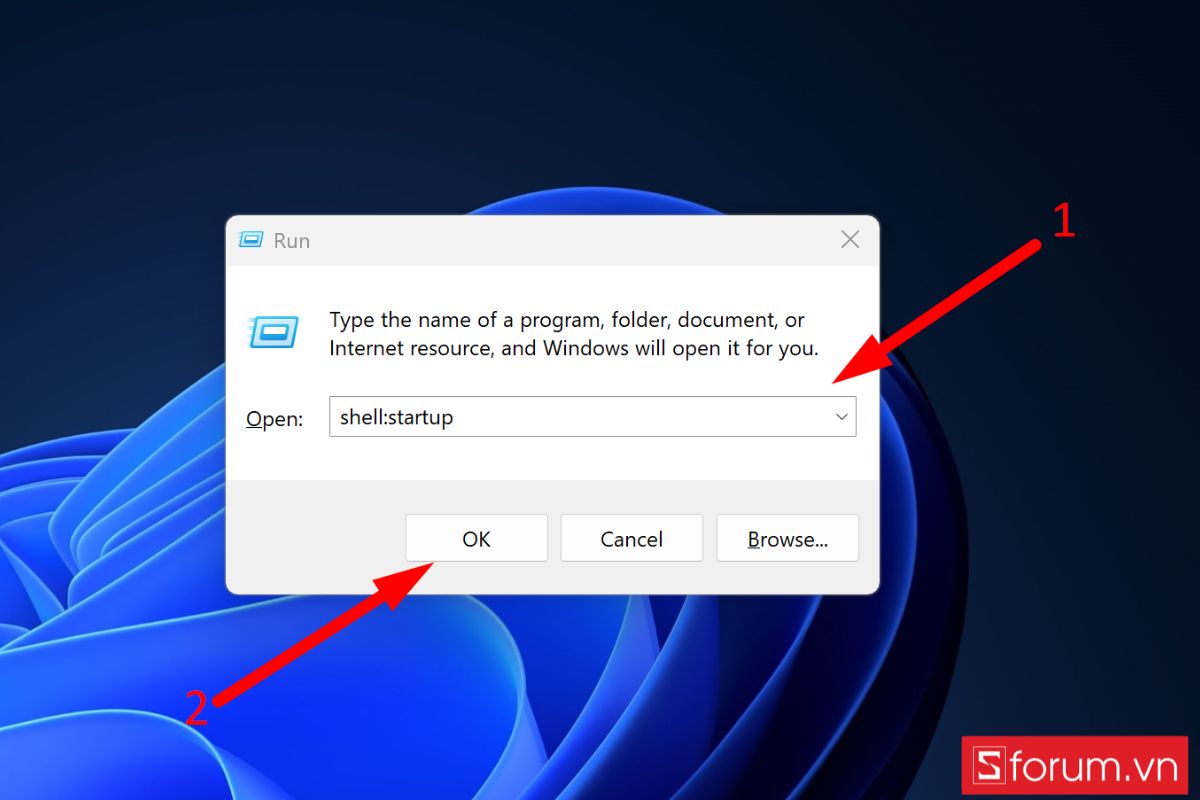 Nhập lệnh shell:startup
2. Tìm file UniKey:
3. Tạo lối tắt:
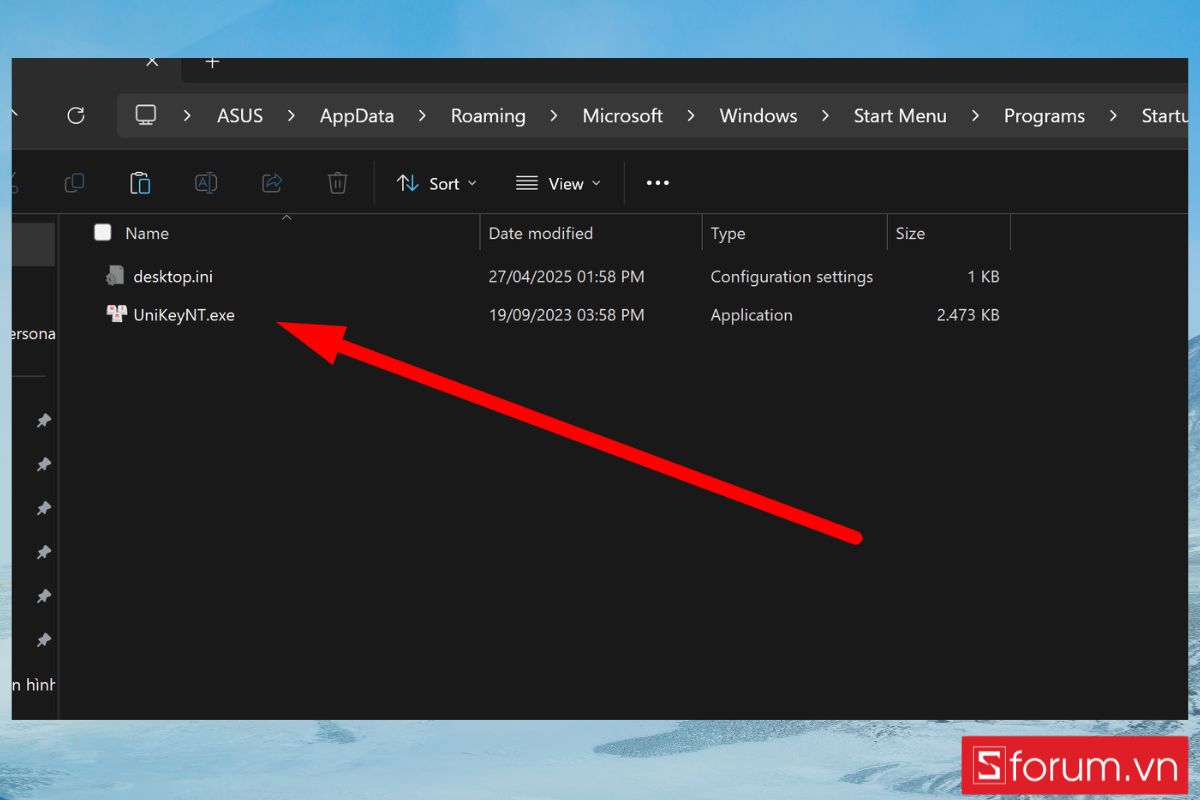 Chọn Paste Shortcut để tạo lối tắt
Cách 2: Sử dụng Task Manager để khởi động Unikey
1. Mở Trình quản lý tác vụ:
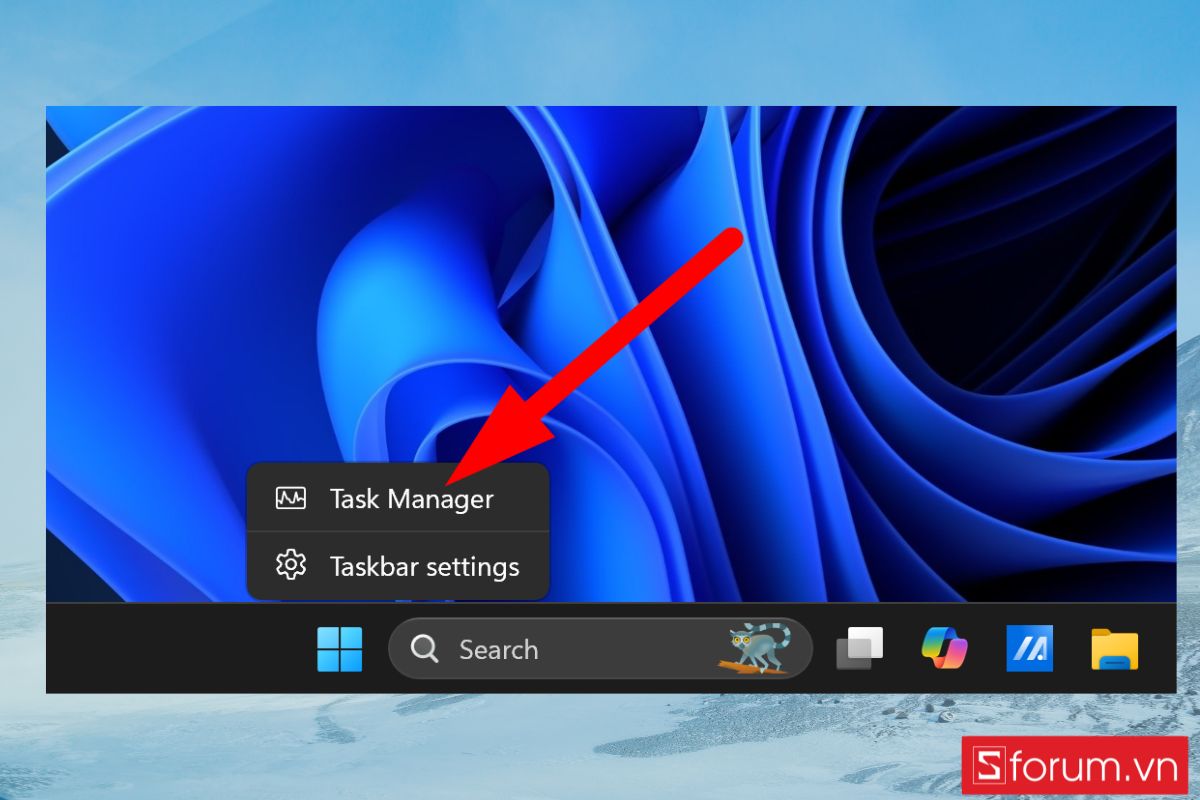 Mở Task Manager
2. Tắt hoàn toàn UniKey:
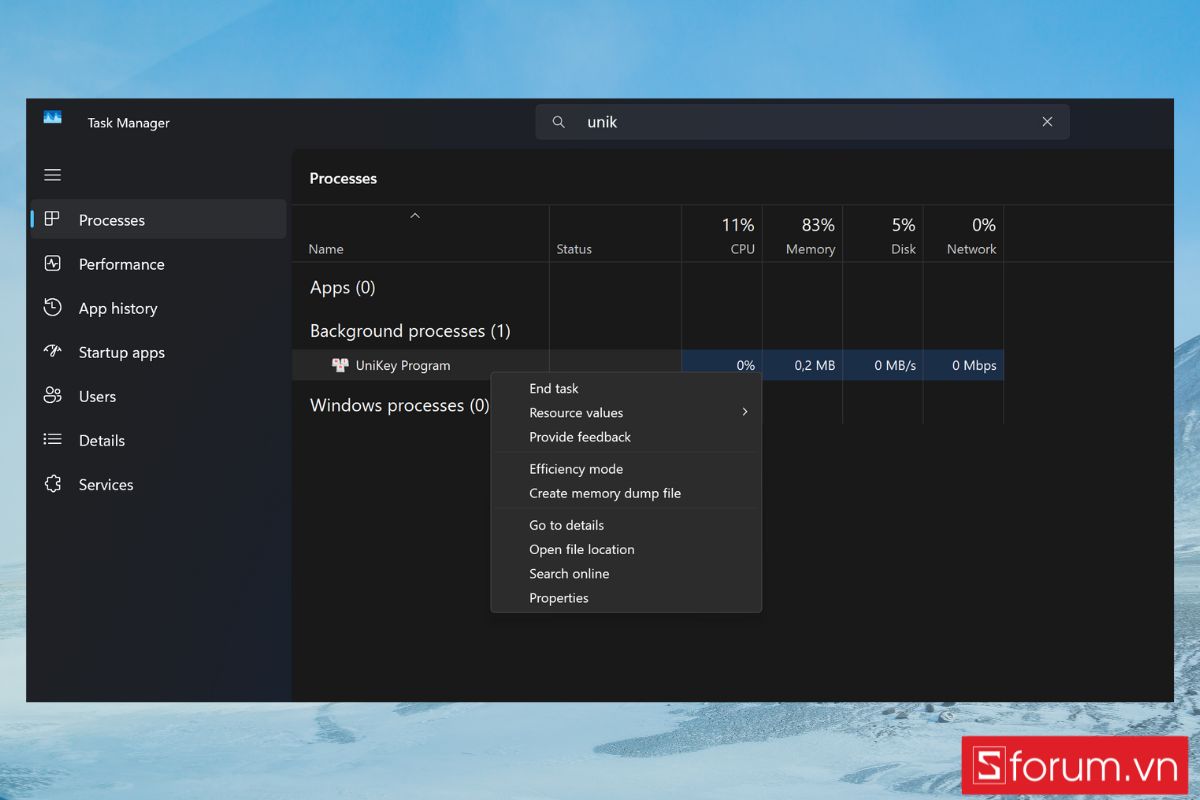 Nhấn chuột phải, chọn End Task
3. Khởi động lại UniKey:
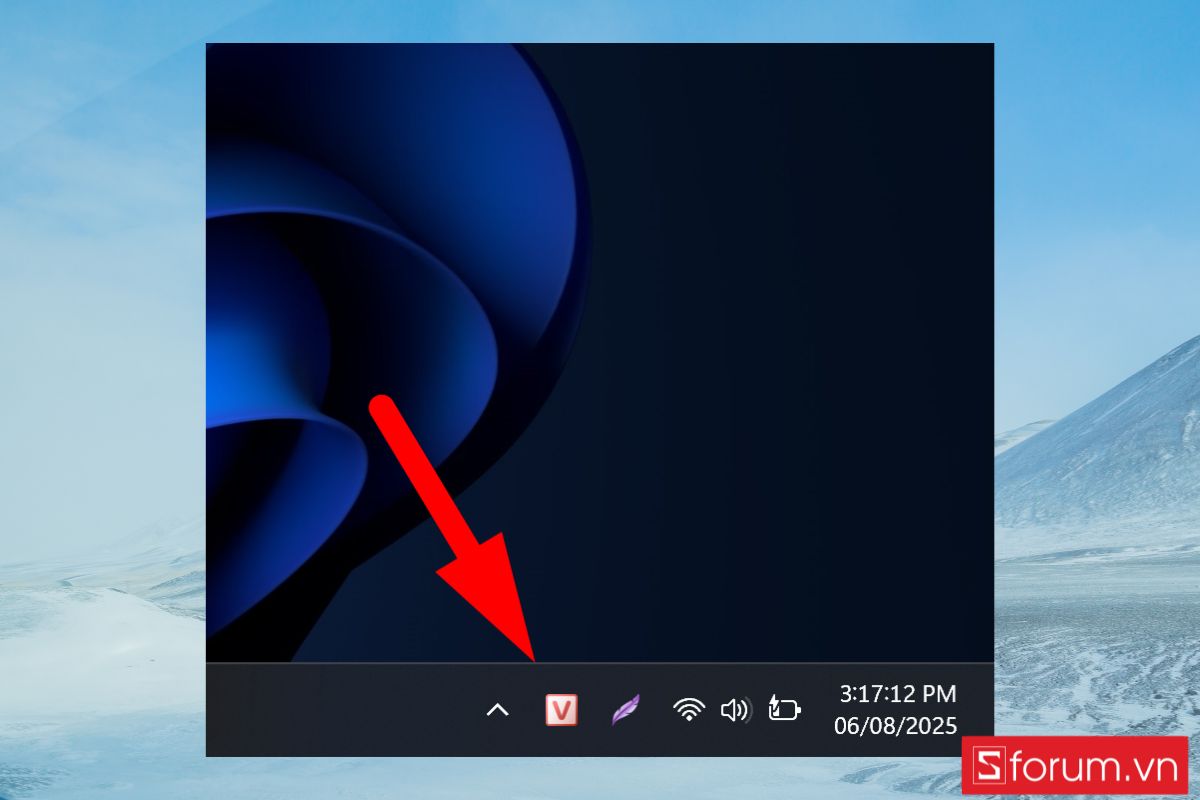 Nhấp đúp vào file UniKeyNT.exe
Cách 3: Kiểm tra giao diện và cấu hình trong Unikey cài đặt
1. Mở UniKey và truy cập tiện ích mở rộng cài đặt:
2. Cài đặt khởi động cùng Windows và gõ:
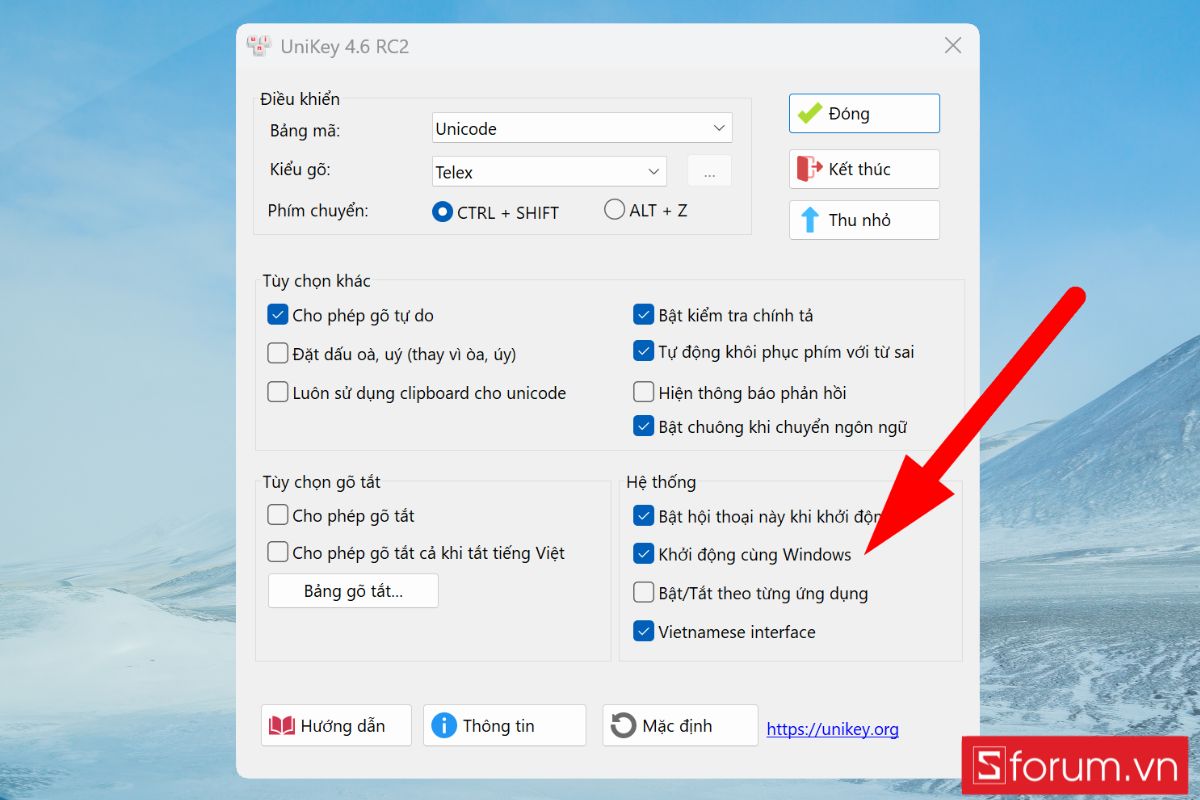 Đánh dấu vào tùy chọn Khởi động cùng Windows
3. Save lại thiết lập và hoàn tất:
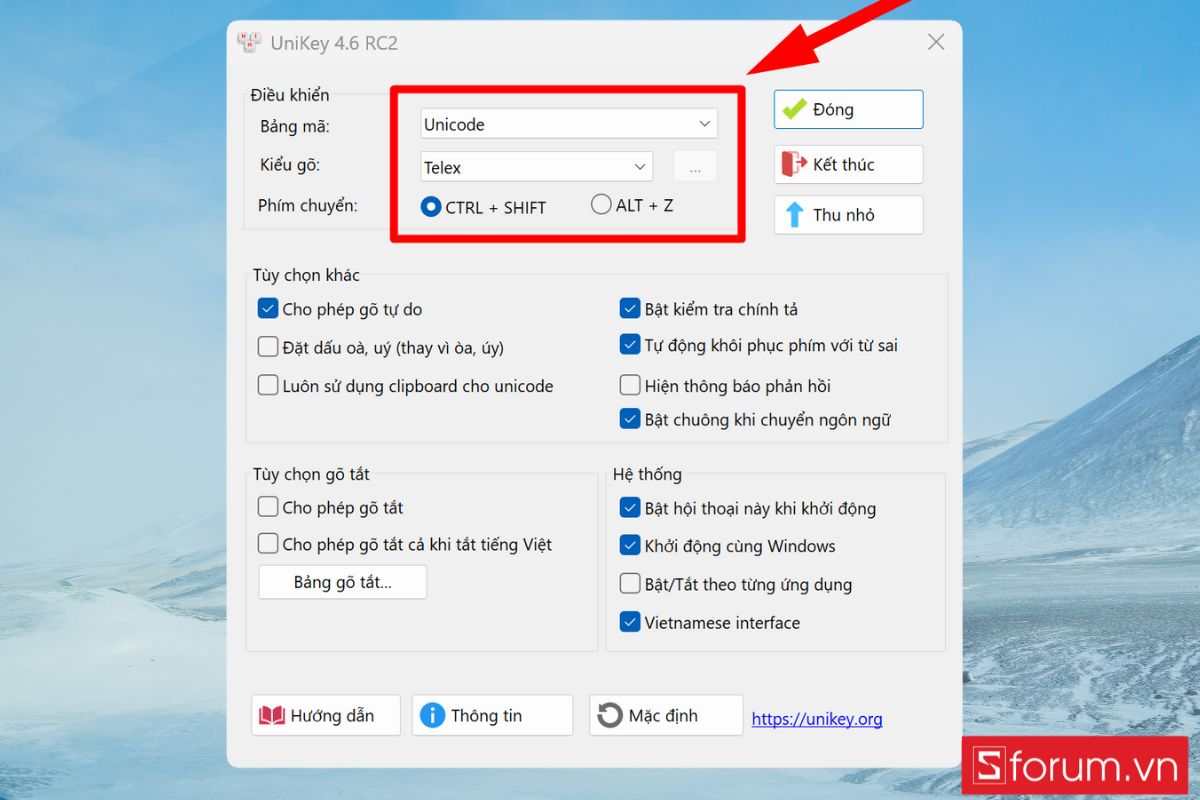 Nhấn nút Đóng để lưu lại cài đặt
Một số lưu ý khi thiết lập khởi động Unikey cùng Win 11