

Cách Tìm Nội Dung Trong Ảnh Trên Trình Duyệt Nhanh, Hiệu Quả
Khi duyệt web, bạn có thể gặp những file hình ảnh chứa nhiều thông tin mà mình cần tra cứu nhưng việc “soi” từng dòng làm mất rất nhiều thời gian. Nếu bạn thường xuyên xử lý hình ảnh trên máy tính văn phòng, máy tính cá nhân hoặc cần kiểm tra danh sách biển số, hóa đơn… thì những mẹo sau sẽ cực kỳ hữu ích. Bạn chỉ cần mở hình ảnh cần tra cứu trong trình duyệt Chrome, nhấn vào biểu tượng ba chấm và chọn “Tìm trong trang”. Sau đó, gõ nội dung cần tìm (ví dụ: biển số xe, mã số, tên khách hàng…). Trình duyệt sẽ tự động làm nổi bật mọi kết quả trùng khớp có trong khuôn hình, giúp bạn xác định thông tin mong muốn một cách nhanh chóng. Trường hợp hình ảnh chứa nhiều chữ phức tạp hoặc không thể bôi đen, bạn có thể dùng các công cụ OCR như TinyWow hoặc PhotoDemon để chuyển hình ảnh thành văn bản có thể tìm kiếm, chỉnh sửa trực tiếp. Đây là phương pháp phổ biến cho doanh nghiệp SMB xử lý giấy tờ lưu trữ dưới dạng hình ảnh số. Chrome và các trình duyệt hiện đại ngày nay tích hợp thêm nhiều tiện ích:
- Tab Groups: Quản lý nhóm tab liên quan, tiện theo dõi các file ảnh cần xử lý.
- Reading Mode: Đọc thông tin rõ nét, không bị làm phiền bởi quảng cáo.
- Memory Saver, Task Manager: Giải phóng RAM, phát hiện các tab nặng. Các tính năng mới này giúp máy tính văn phòng hay mini PC chạy mượt mà hơn khi xử lý nhiều hình ảnh cùng lúc. Nếu làm việc với số lượng lớn hình ảnh, bạn có thể sử dụng các thiết lập quản lý hệ thống như GodMode trên Windows, cho phép truy cập nhanh công cụ tìm kiếm, định vị file và lọc dữ liệu hiệu quả. Những mẹo này giúp kiểm soát dữ liệu cá nhân, ảnh lưu trữ hoặc tài liệu nội bộ trên server. Xem thêmCách Tìm Nội Dung Trong Ảnh Trên Trình Duyệt Nhanh, Hiệu Quả
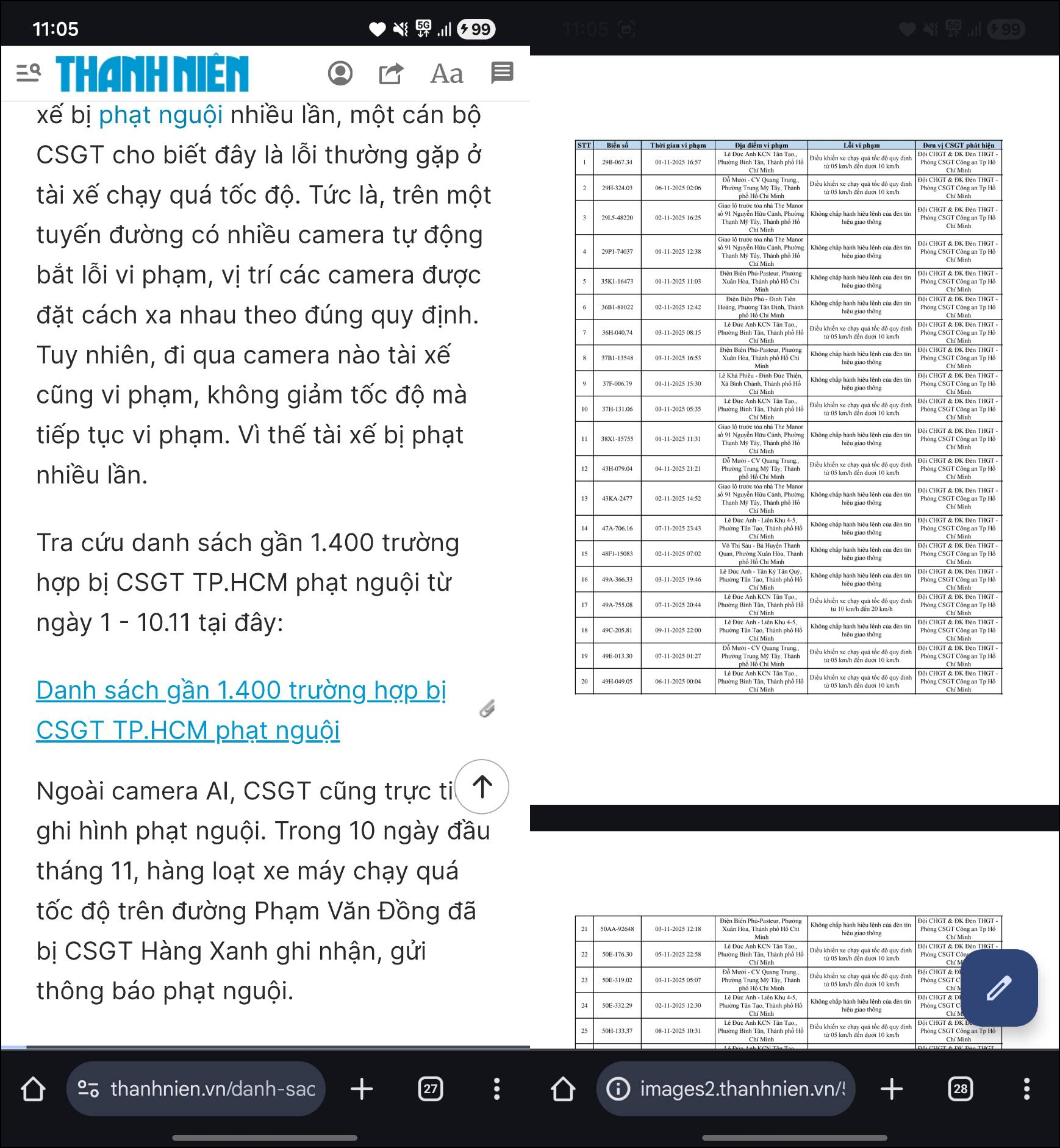
Sử Dụng Tính Năng “Tìm Trong Trang” Trên Chrome
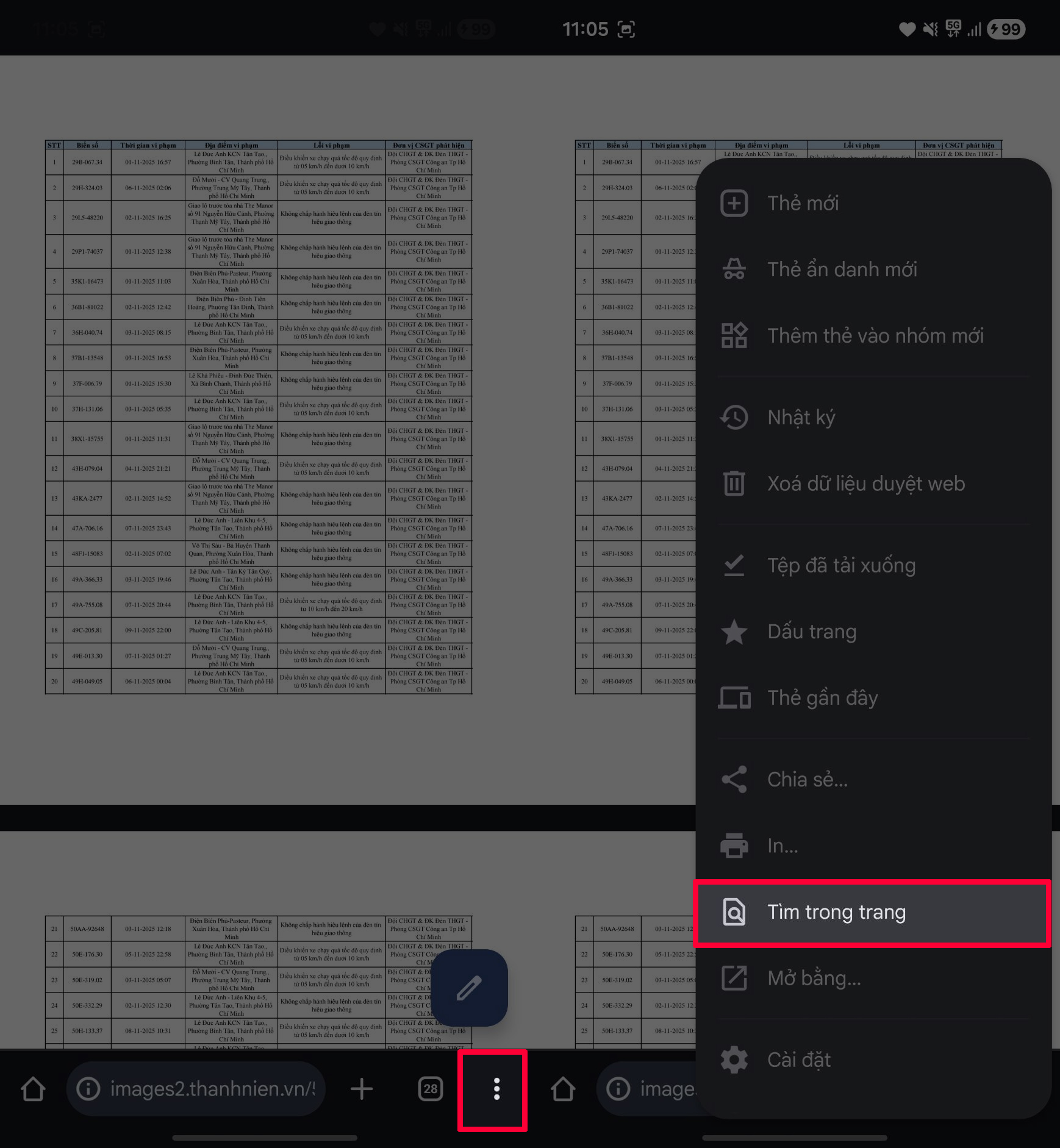
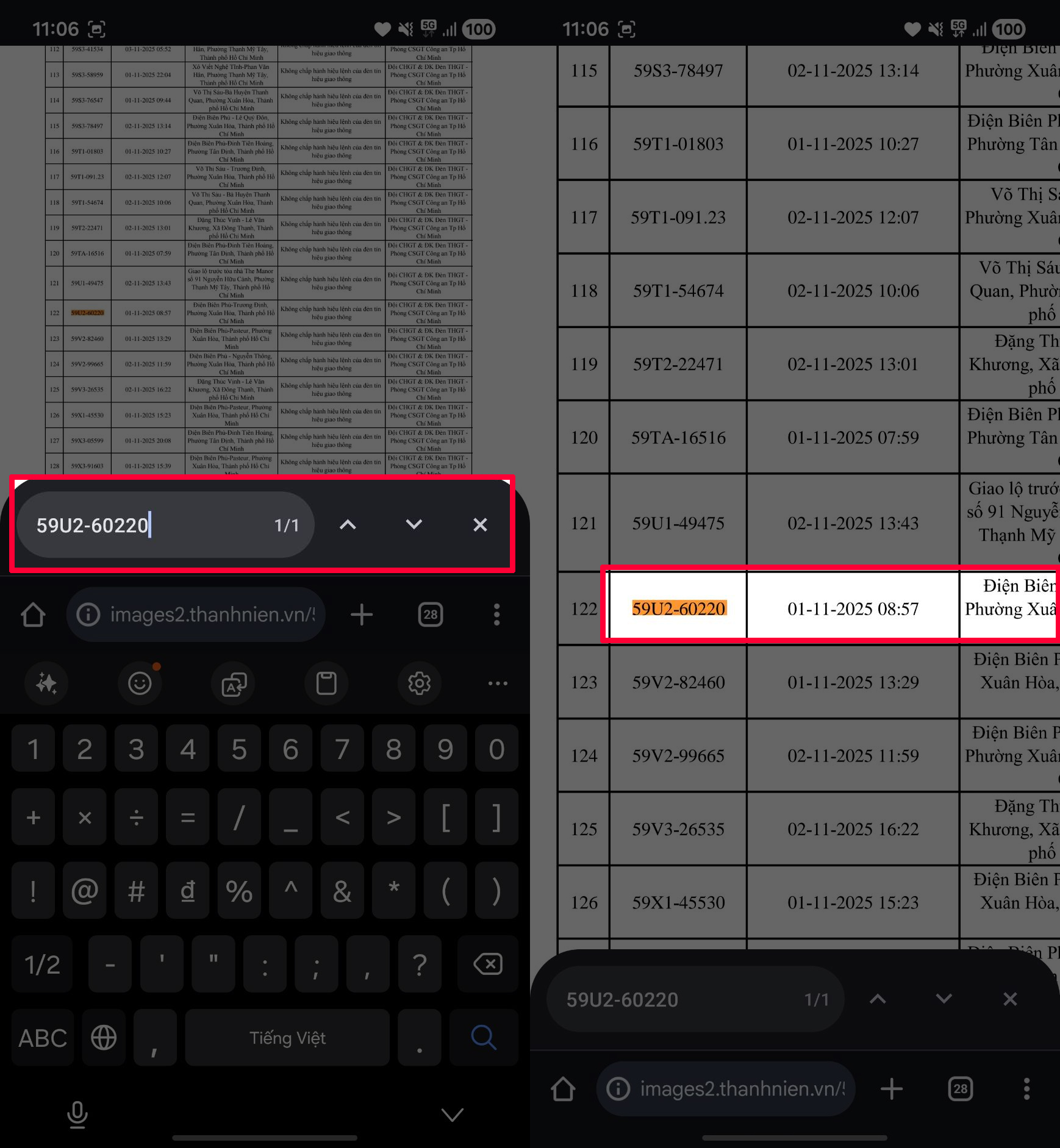
Kết Hợp Công Nghệ Nhận Diện Ký Tự Quang Học (OCR)
Tối Ưu Trải Nghiệm Với Tính Năng Mới Của Chrome
Tối Ưu Tìm Kiếm File Qua Hệ Điều Hành
