Tin Tức ROSA Computer | Công Nghệ, Máy Tính, PC Gaming | Máy tính, Máy tính đồng bộ, Mini PC, PC Gaming, PC AI, PC Server

FreeSync là gì? Giải pháp đồng bộ hình ảnh mượt mà cho PC gaming và sáng tạo

FreeSync chống xé hình, đồng bộ FPS, tối ưu gaming, sáng tạo nội dung

FreeSync là gì? Giải pháp đồng bộ hình ảnh mượt mà cho PC gaming và sáng tạo

FreeSync – Công nghệ giúp loại bỏ xé hình, giật lag trên màn hình
image

Nguồn: fptshop.com.vn

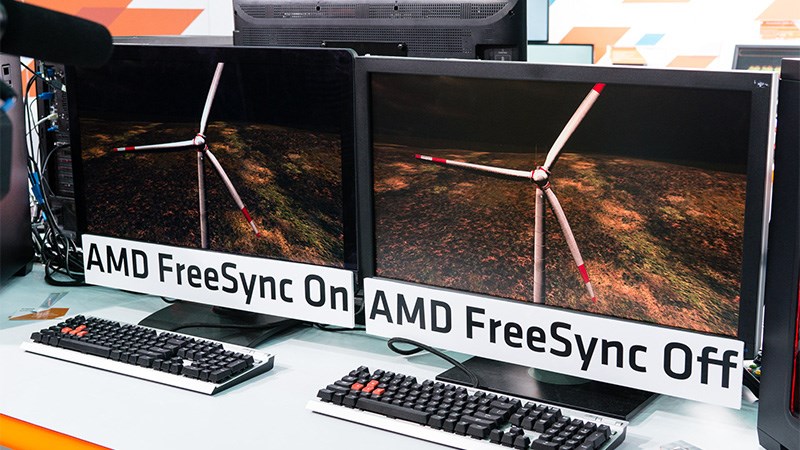
FreeSync là công nghệ đồng bộ hình ảnh do AMD phát triển, giúp màn hình cập nhật khung hình theo đúng tốc độ mà card đồ họa xuất ra. Nhờ đó, hiện tượng xé hình (screen tearing) và giật (stuttering) khi chơi game, xem phim, làm việc với đồ họa gần như biến mất.

Công nghệ này hoạt động dựa trên giao thức mở, sử dụng cổng DisplayPort hoặc HDMI. Khi FPS thay đổi liên tục, FreeSync đảm bảo màn hình luôn hiển thị đúng theo tốc độ khung hình thực tế, tạo trải nghiệm mượt mà – không còn đường rách ngang khó chịu hoặc cảnh chuyển động bị khựng.

Các cấp độ FreeSync: Tiêu chuẩn – Premium – Premium Pro
image

Nguồn: tgdd.vn
  • FreeSync tiêu chuẩn (Basic): Phù hợp người cần chống xé hình đơn giản, giải trí phổ thông, làm việc nhẹ.
  • FreeSync Premium: Tần số quét tối thiểu 120Hz, bổ sung LFC (Low Framerate Compensation) giúp chống giật khi FPS thấp, chơi eSports mượt hơn.
  • FreeSync Premium Pro: Thêm HDR cho màu sắc, độ tương phản vượt trội – lý tưởng cho game AAA và sáng tạo nội dung chuyên nghiệp.

Ưu và nhược điểm của màn hình FreeSync

image

Nguồn: tgdd.vn

Ưu điểm

  • Giá hợp lý, dễ tiếp cận nhiều phân khúc
  • Đa dạng mẫu mã, tương thích với hầu hết thương hiệu lớn
  • Linh hoạt với cả GPU AMD và nhiều dòng GPU NVIDIA
  • Không làm giảm FPS thật sự của game

Nhược điểm

  • Chất lượng chống xé hình phụ thuộc từng dòng máy
  • Tương thích tối ưu nhất với AMD Radeon
  • Nên kiểm tra kỹ dải tần số hoạt động trên từng model khi mua mới

Hướng dẫn bật FreeSync trên PC

  • Đảm bảo dùng card AMD Radeon, hoặc card tương thích với màn hình hỗ trợ FreeSync
  • Kết nối bằng DisplayPort hoặc HDMI
  • Vào menu OSD của màn hình, bật tính năng FreeSync/Adaptive Sync
  • Vào phần mềm AMD Adrenalin Edition, chuyển sang tab Display, bật FreeSync
  • Nếu có lỗi, kiểm tra lại driver và cáp kết nối, đảm bảo dùng cổng hỗ trợ đúng chuẩn

Tư vấn chọn màn hình FreeSync cho các nhu cầu

  • Game eSports: Nên chọn FreeSync Premium, tần số 144Hz+, thời gian phản hồi 1ms
  • Game AAA/sáng tạo: Chọn FreeSync Premium Pro, có HDR, tấm nền IPS hoặc OLED, độ phân giải QHD/4K
  • Làm việc văn phòng, thiết kế: FreeSync tiêu chuẩn + tấm nền IPS, độ phân giải lớn

FreeSync so sánh G-Sync – vì sao ngày một phổ biến?

FreeSync có giá cạnh tranh do không yêu cầu module phần cứng độc quyền, chất lượng đa dạng theo thương hiệu. Dù G-Sync còn lợi thế kiểm soát chất lượng, ngày càng nhiều màn hình FreeSync tương thích tốt với cả card NVIDIA để phục vụ mọi nhu cầu gaming, làm việc, sáng tạo.

FreeSync tối ưu cho doanh nghiệp và phòng gaming

Giải pháp màn hình FreeSync giúp không gian làm việc, gaming room hoặc khu vực sáng tạo hình ảnh của bạn luôn mượt mà, tiết kiệm chi phí đầu tư. Khi cần cấu hình PC gaming hoặc mini PC hiệu năng cao, bạn chỉ cần kiểm tra card đồ họa và cổng xuất hình để tận dụng tối đa tính năng đồng bộ này.

Xem thêm

-->