

Hướng dẫn sử dụng Photoshop trên ChatGPT: Chỉnh sửa ảnh đơn giản hơn với AI
Adobe đã đưa một loạt ứng dụng thiết kế, chỉnh sửa chuyên nghiệp như Photoshop, Adobe Express, Acrobat vào hệ thống ChatGPT. Giờ đây, bạn có thể bắt đầu chỉnh sửa ảnh hoặc xử lý tài liệu PDF trên AI bằng vài câu mô tả thay vì thao tác thủ công phức tạp. Tính năng này phù hợp cho cả người dùng cá nhân, doanh nghiệp nhỏ đến các đơn vị thiết kế chuyên nghiệp đang tìm kiếm giải pháp tự động hóa, tiết kiệm thời gian. Quy trình kích hoạt khá nhanh gọn:
- Vào phần cài đặt của ChatGPT, truy cập mục "Ứng dụng & Kết nối"
- Chọn Photoshop (hoặc Adobe Express, Acrobat) rồi nhấn Kết nối
- Khi thao tác trên khung chat, chỉ cần nhấn vào dấu cộng (+), chọn tên ứng dụng trong menu và bắt đầu nhập mô tả yêu cầu chỉnh sửa ảnh Bạn có thể yêu cầu những tác vụ trực quan như:
- Đổi màu nền ảnh
- Làm nổi bật chủ thể
- Áp dụng bộ lọc nghệ thuật
Sau mỗi thao tác, AI tự động thực hiện nhanh và bạn vẫn có thể điều chỉnh thủ công bằng thanh trượt hiệu ứng. Không chỉ với ảnh, Adobe Express và Acrobat trên ChatGPT còn hỗ trợ:
- Thiết kế thiệp mời, poster qua mô tả chủ đề
- Chỉnh sửa, ghép file PDF, xử lý văn bản trong CV, hồ sơ xin việc
Với các doanh nghiệp nhỏ, đây là lựa chọn dễ dàng để quản lý tài liệu, thiết kế ấn phẩm mà không tốn thời gian chuyển đổi phần mềm. Các thao tác linh hoạt, hỗ trợ đa nhiệm trên máy tính văn phòng hoặc thiết bị di động. Một số lưu ý giúp bạn đạt được kết quả tối ưu:
- Sử dụng mô tả rõ ràng, chia nhỏ yêu cầu thành từng bước để AI dễ tiếp thu
- Nêu chi tiết những yếu tố không mong muốn xuất hiện trong hình
- Kiểm tra lại kết quả sau mỗi bước để chọn mức hiệu ứng phù hợp
Giải pháp Photoshop trên ChatGPT đặc biệt hữu ích với những ai mới tiếp cận thiết kế ảnh, hoặc cần xử lý nhanh hàng loạt nội dung cho công việc, dự án. Xem thêmHướng dẫn sử dụng Photoshop trên ChatGPT: Chỉnh sửa ảnh đơn giản hơn với AI
Tích hợp Photoshop vào ChatGPT: Giải pháp mới cho mọi đối tượng
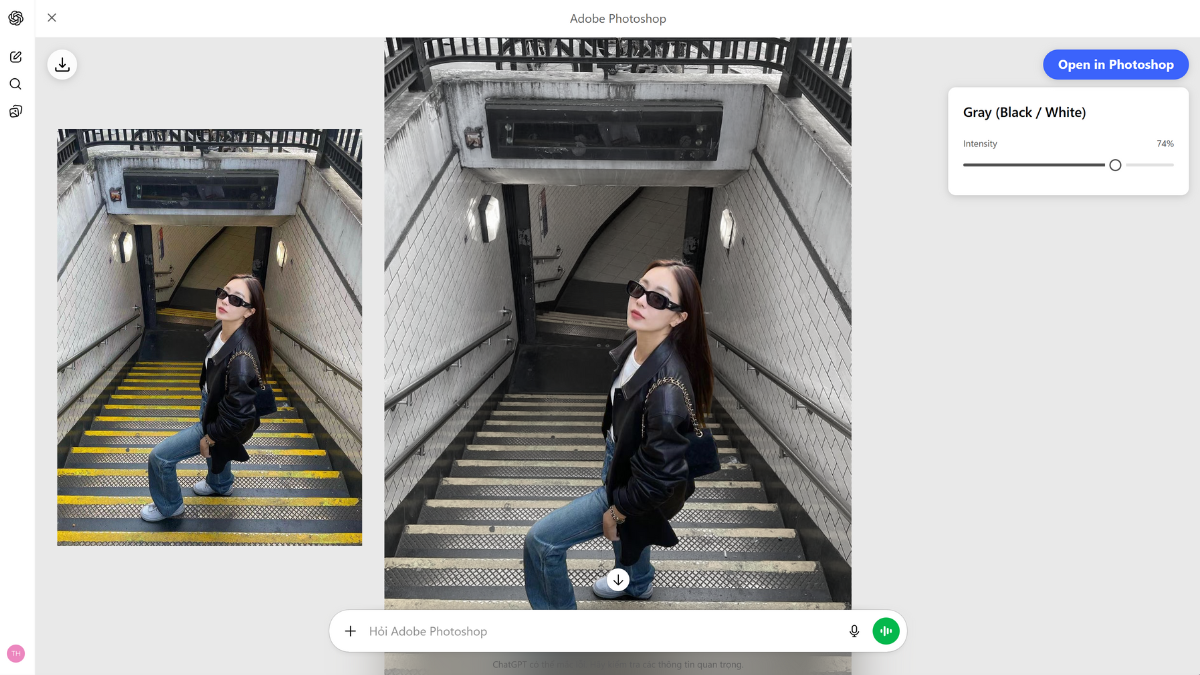
Cách kết nối và khởi chạy Photoshop trong ChatGPT
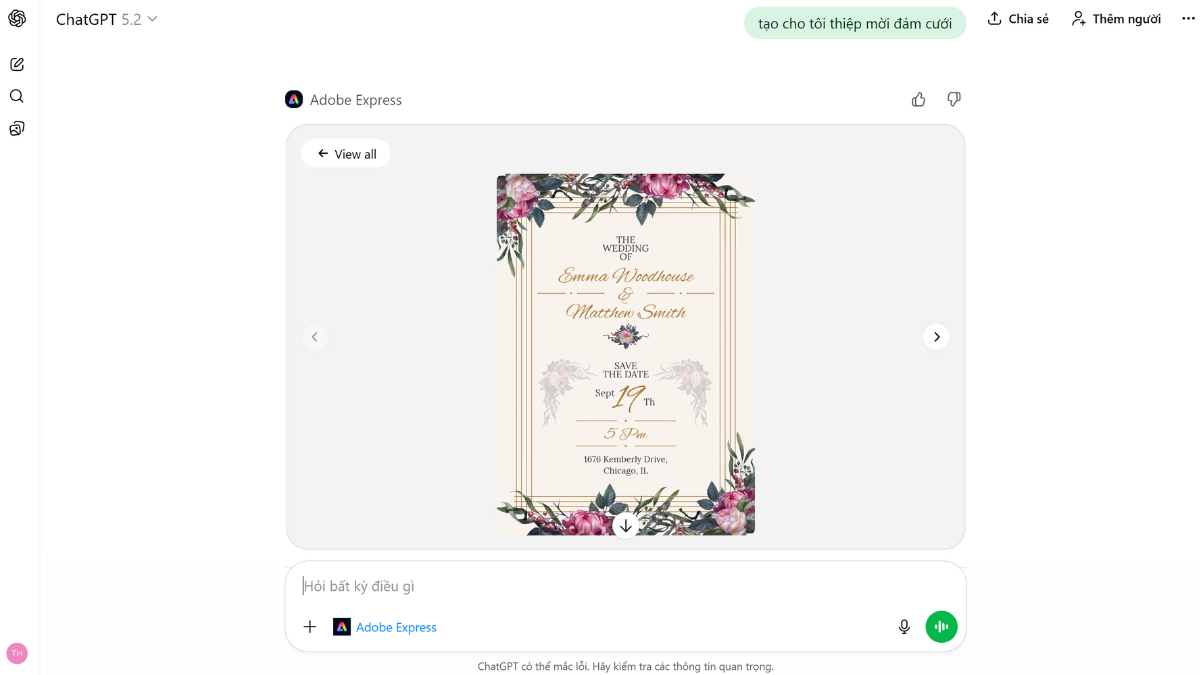
Tiện ích thiết kế và văn phòng đa dạng
Bí quyết thao tác hiệu quả với Photoshop AI
