

Zalo kết nối không ổn định: 5 cách xử lý giật lag, mất mạng gọi thoại và video call
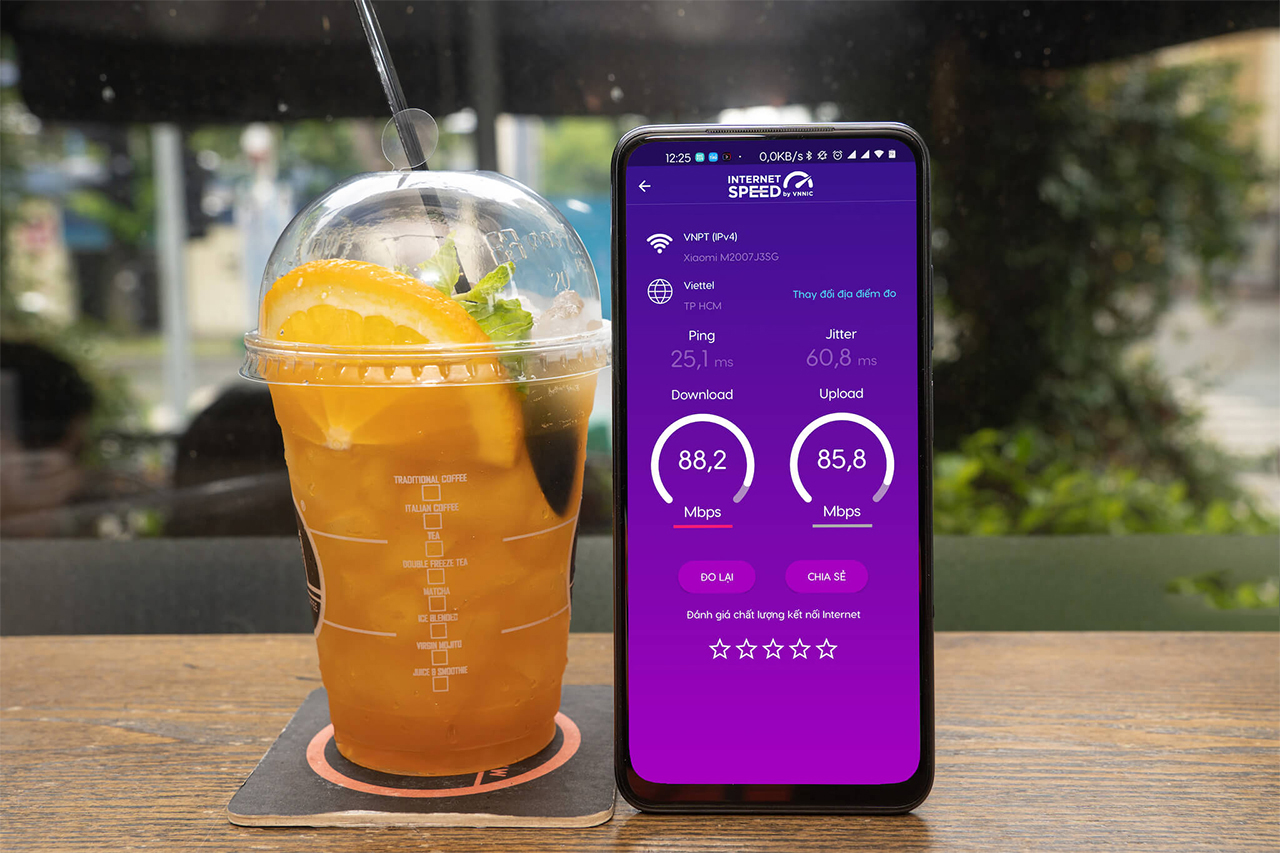
Khi Zalo gặp lỗi giật lag, âm thanh méo, hình ảnh vỡ – hầu hết do kết nối mạng yếu hoặc không ổn định. Bạn nên test tốc độ mạng tại vị trí đang dùng. Nếu mạng chậm, hãy đổi chỗ, khởi động lại modem hoặc chuyển sang 4G/5G. Điều này giúp xác định lỗi từ thiết bị, nhà mạng hay đường truyền internet. Việc cập nhật ứng dụng Zalo thường xuyên giúp vá lỗi, cải thiện hiệu năng, bổ sung tính năng mới và nâng bảo mật. Đa phần lỗi kết nối đều do dùng app đã cũ, chưa tối ưu cho thiết bị hoặc hệ điều hành hiện tại. Nếu Wi-Fi yếu hoặc gián đoạn, bạn hãy chuyển sang sử dụng dữ liệu di động. Trường hợp 4G/5G không ổn định hoặc sóng thấp, ngược lại đổi sang mạng Wi-Fi có chất lượng tốt hơn. Luôn linh hoạt mạng để đảm bảo gọi video, gửi file trên Zalo ổn định. Pin trâu, tốc độ truyền tải dữ liệu cao, đồng thời trang bị công nghệ mạng mới như 5G và Wi-Fi 6 sẽ giúp gọi video Zalo mượt hơn, giảm giật lag, tăng chất lượng hình ảnh và âm thanh. Các dòng smartphone và router mới hỗ trợ chia sẻ mạng ổn định cho nhiều thiết bị cùng lúc. Biện pháp đơn giản nhưng hiệu quả cao: tắt nguồn, khởi động lại điện thoại để làm mới hệ thống, giải phóng RAM, đóng ứng dụng chạy ngầm xung đột. Sau thao tác này, Zalo thường hoạt động ổn định hơn, giảm các lỗi kết nối tạm thời. Xem thêmZalo kết nối không ổn định: 5 cách xử lý giật lag, mất mạng gọi thoại và video call
1. Kiểm tra lại kết nối mạng Wi-Fi, 4G/5G
2. Chủ động cập nhật Zalo phiên bản mới nhất
3. Đổi mạng, chuyển qua Wi-Fi/4G/5G phù hợp

4. Ưu tiên dùng công nghệ mới: 5G, Router Wi-Fi 6
5. Khởi động lại thiết bị
