

Cách chuyển file Canva sang Photoshop cực nhanh, giữ nguyên thiết kế chuẩn
Bạn sử dụng Canva để lên ý tưởng thiết kế nhưng lại cần chỉnh sửa chuyên sâu trên Photoshop? Đừng lo, chỉ với vài thao tác đơn giản, bạn có thể chuyển đổi thiết kế từ Canva sang file PSD để tiếp tục sáng tạo dễ dàng trên máy tính thiết kế đồ họa hoặc workstation. Khi chuyển file Canva sang Photoshop đúng cách, bạn dễ dàng:
- Giữ nguyên bố cục, hình ảnh, text gốc.
- Linh hoạt bổ sung hiệu ứng, layer nâng cao trong Photoshop mà không cần vẽ lại toàn bộ.
- Chủ động sử dụng các bộ lọc, plugin chuyên nghiệp cho dự án thiết kế.
- Tối ưu hoạt động nhóm giữa designer dùng Canva online và team chỉnh sửa chuyên sâu bằng phần mềm desktop. Việc này đặc biệt hữu ích khi bạn học thiết kế hoặc làm việc nhóm dự án marketing, quảng cáo – tiết kiệm thời gian và nâng cao tính sáng tạo. Ngoài Photopea, bạn có thể thử thêm các công cụ như ImageMagick nếu cần chuyển đổi số lượng lớn tệp và tối ưu chất lượng hình ảnh. Các giải pháp này tương thích tốt với nhiều hệ điều hành, phù hợp cho các tổ chức SMB/cá nhân chuyên về sản xuất nội dung số, thiết kế quảng cáo. Xem thêmCách chuyển file Canva sang Photoshop cực nhanh, giữ nguyên thiết kế chuẩn
Chuyển file Canva sang Photoshop: Nâng cấp chỉnh sửa thiết kế đa nền tảng
Các bước chuyển file Canva sang Photoshop
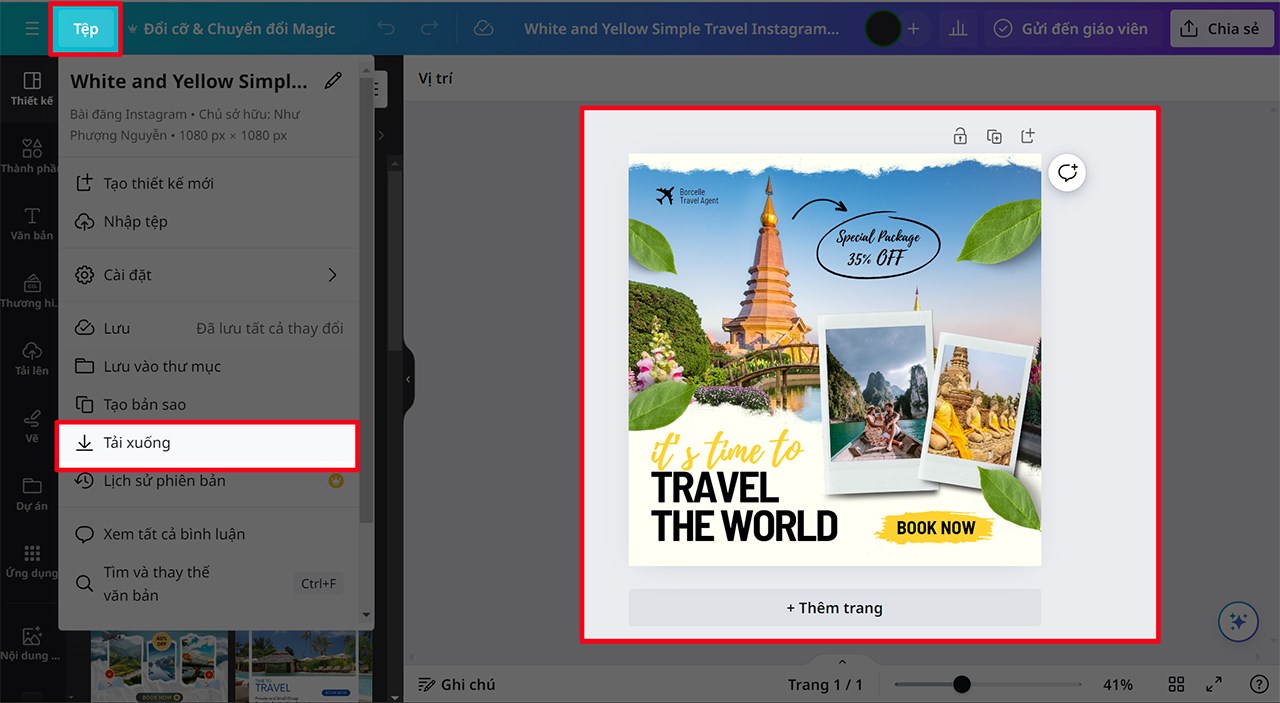
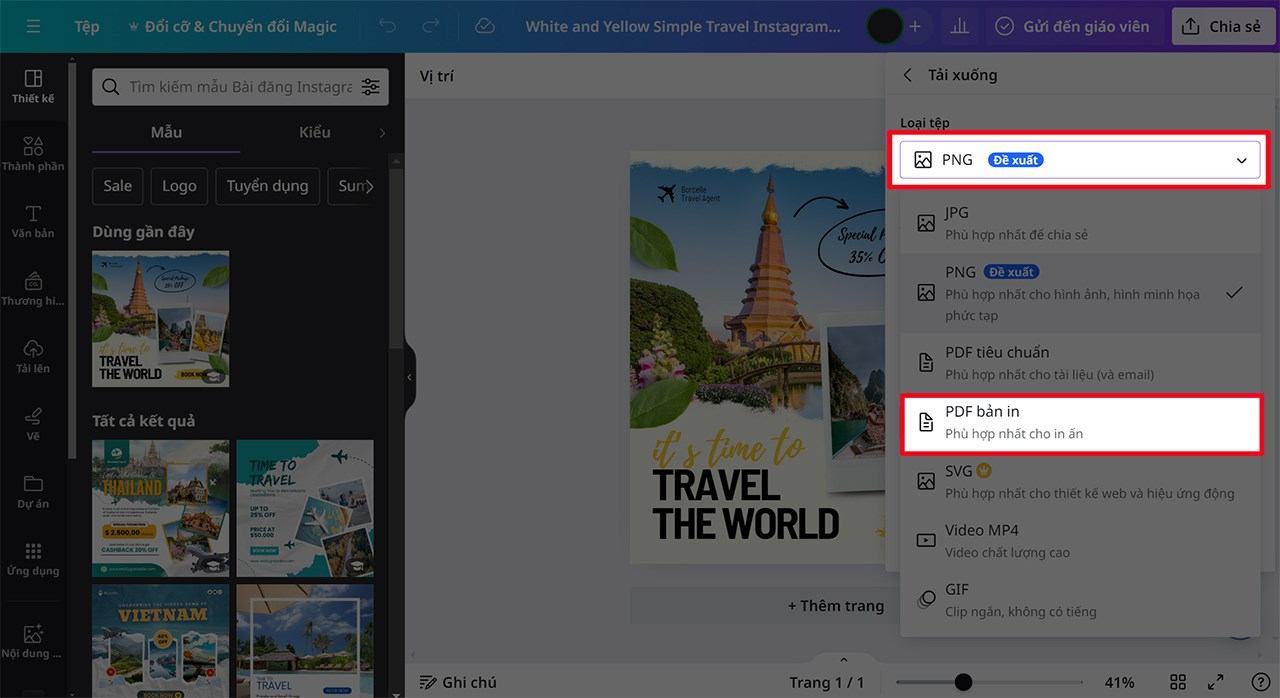
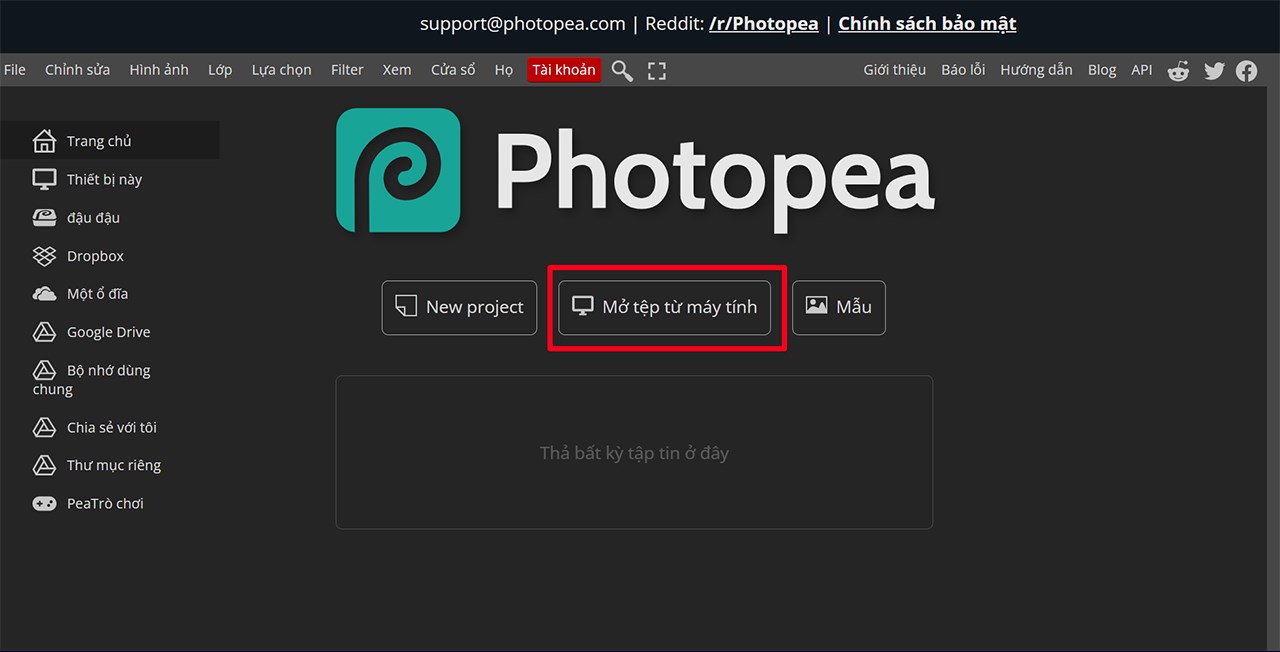
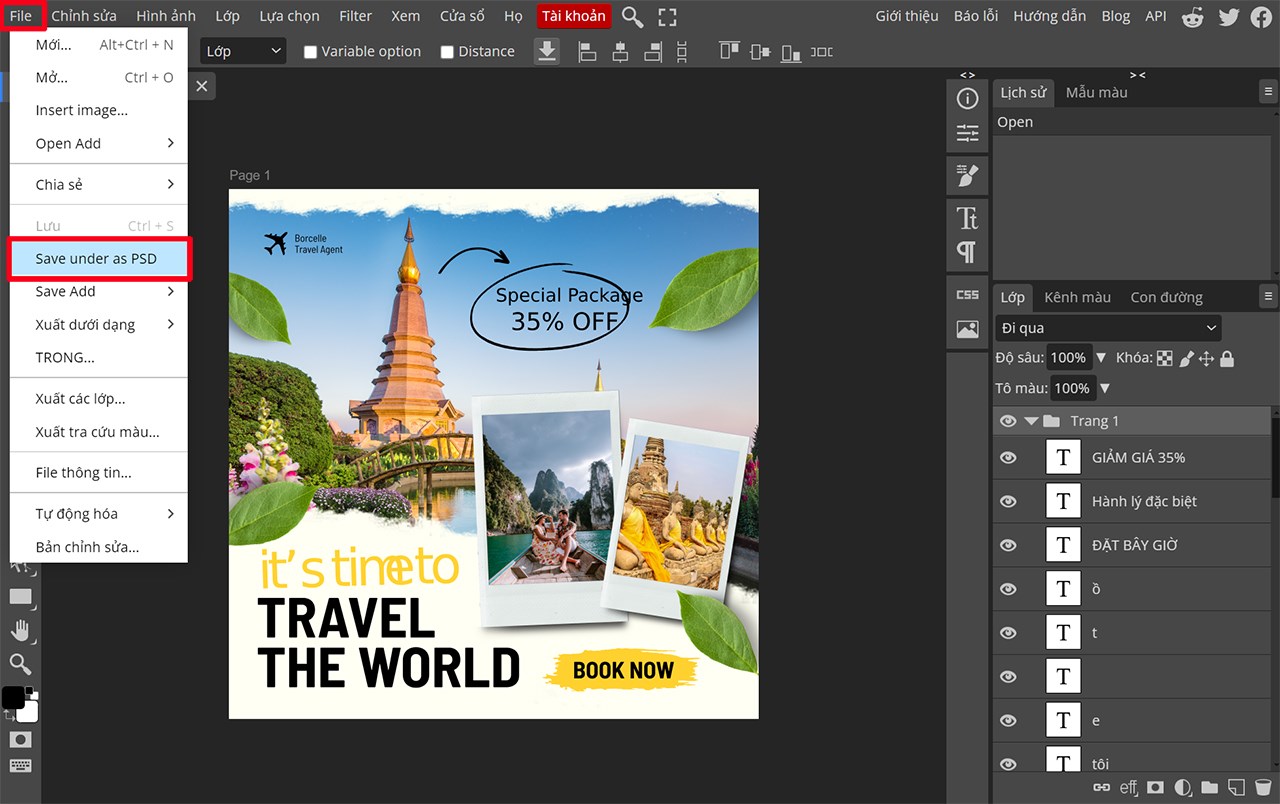
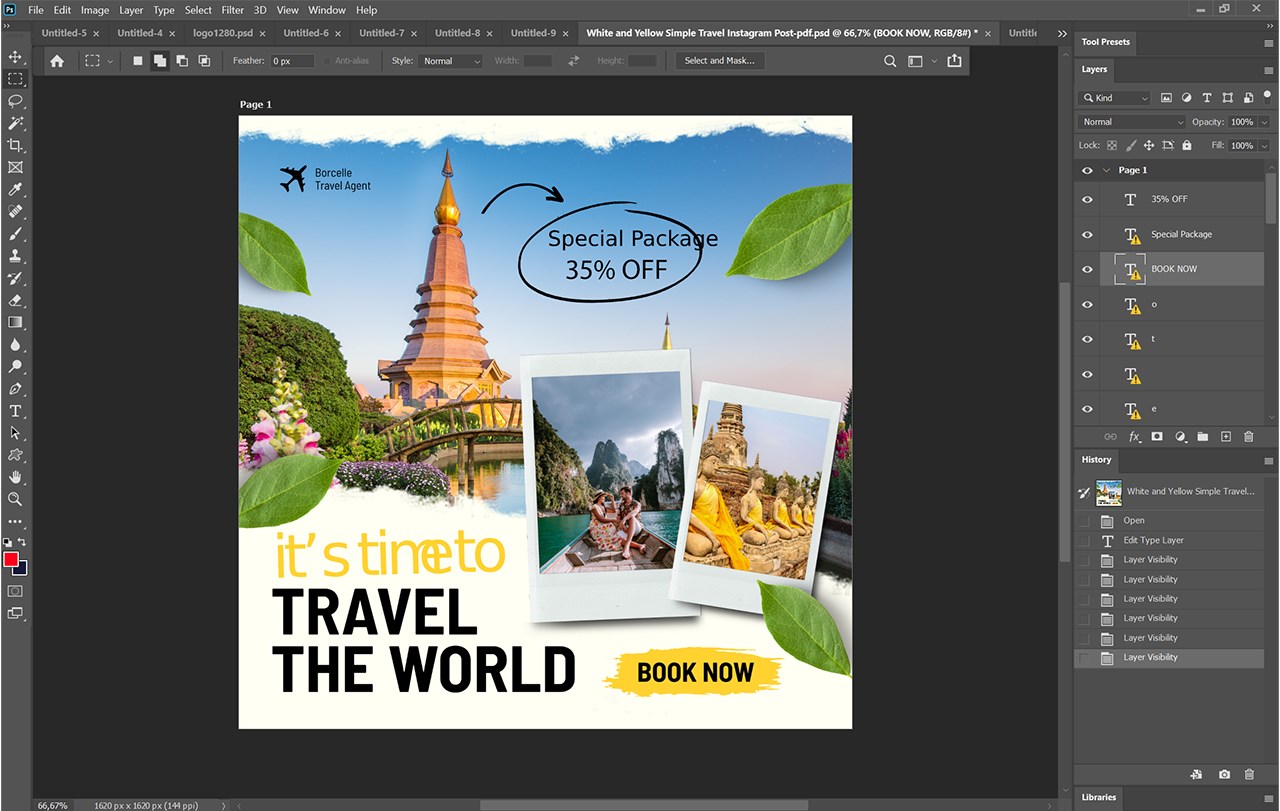
Ưu điểm của việc chuyển đổi file thiết kế đa nền tảng
Một số công cụ hỗ trợ chuyển đổi file ngoài Canva
