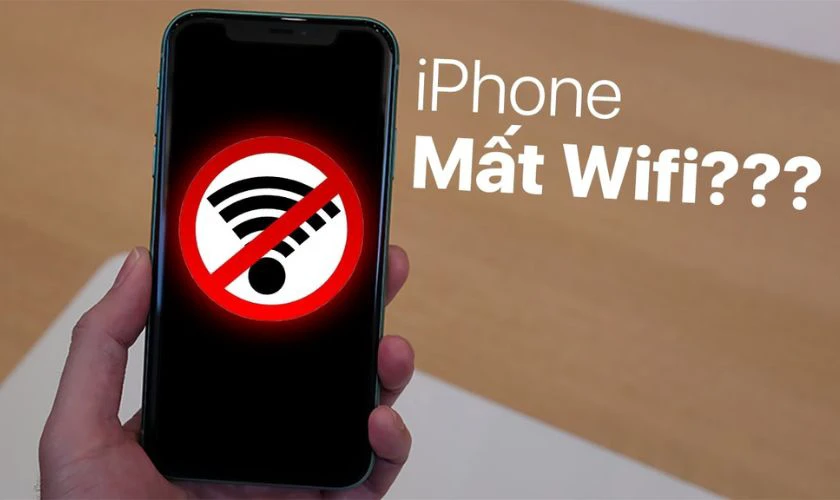
Lỗi Wi-Fi Bí Ẩn Trên iPhone 17/iOS 26: Cách Khắc Phục Hiệu Quả, Bảo Toàn Kết Nối Mạng
Không ít người dùng iPhone 17 gần đây gặp hiện tượng kỳ lạ: cứ mỗi lần mở khóa điện thoại là… mất Wi-Fi, AirPlay và CarPlay cũng ngừng hoạt động. Vấn đề này phổ biến sau bản cập nhật iOS 26, gây ảnh hưởng không nhỏ đến trải nghiệm cá nhân và cả hoạt động mạng trong công việc doanh nghiệp. Nguyên nhân nào dẫn đến lỗi Wi-Fi kỳ lạ trên iPhone 17? Vấn đề xuất hiện chủ yếu sau các đợt cập nhật lớn của iOS 26. Dù Apple đã thử nghiệm kỹ lưỡng các bản beta, nhưng hiện tượng Wi-Fi tự ngắt, sóng yếu hoặc mất hoàn toàn khi mở khóa máy vẫn kéo dài. Tình trạng này làm gián đoạn AirPlay, khiến CarPlay “tê liệt” trên xe hơi và nhiều dịch vụ quan trọng khác. Theo các chuyên gia và cộng đồng kỹ thuật, vấn đề nhiều khả năng đến từ xung đột hệ thống mạng sau cập nhật hoặc lỗi phần mềm cũ không tương thích. Để đảm bảo công việc, học tập và kết nối trong môi trường doanh nghiệp không bị gián đoạn, thử các giải pháp sau: Đây là thao tác đầu tiên bạn nên thử. Đối với iOS 26, hãy thực hiện theo đúng quy trình để đảm bảo máy reset hoàn toàn. Khởi động cứng có thể giúp loại bỏ lỗi tạm thời liên quan đến kết nối Wi-Fi. Nếu chỉ riêng iPhone gặp sự cố, hãy tắt nguồn router/bộ phát Wi-Fi vài phút, sau đó bật lại. Trường hợp router lâu ngày không reset hoặc có nhiều thiết bị kết nối, thao tác này có thể cải thiện tín hiệu. Vào Cài đặt > Cài đặt chung > Chuyển hoặc đặt lại iPhone > Đặt lại > Đặt lại cài đặt mạng. Bạn sẽ cần đăng nhập lại Wi-Fi sau thao tác này, nhưng đây là bước xử lý rất hiệu quả. Vào Cài đặt > Di động, tắt/bật lại tính năng “Hỗ trợ Wi-Fi” (Wi-Fi Assist) để thử khôi phục đường truyền Internet ổn định. Truy cập Cài đặt > Wi-Fi > chọn tên mạng > Quên mạng này, sau đó kết nối lại từ đầu, nhập lại mật khẩu. Nếu đã thử tất cả cách trên mà không hiệu quả, bạn nên sao lưu toàn bộ dữ liệu lên iCloud trước khi vào Cài đặt > Cài đặt chung > Chuyển hoặc đặt lại iPhone > Xóa tất cả nội dung và cài đặt. Với các văn phòng/doanh nghiệp sử dụng nhiều thiết bị Apple hoặc dựa vào AirPlay/CarPlay cho trình chiếu, họp online, giám sát camera... giải pháp nâng cấp hạ tầng Wi-Fi – kết hợp kiểm tra định kỳ mạng nội bộ và sử dụng các bộ phát sóng chuyên dụng – là cần thiết để đảm bảo hoạt động ổn định dù có các sự cố lớn trên hệ điều hành. Doanh nghiệp SMB có thể đầu tư thêm giải pháp máy tính chuyên dụng để đồng bộ hệ sinh thái, giúp giảm thiểu rủi ro phát sinh từ các bản cập nhật hệ điều hành. Xem thêm:Lỗi Wi-Fi Bí Ẩn Trên iPhone 17/iOS 26: Cách Khắc Phục Hiệu Quả, Bảo Toàn Kết Nối Mạng
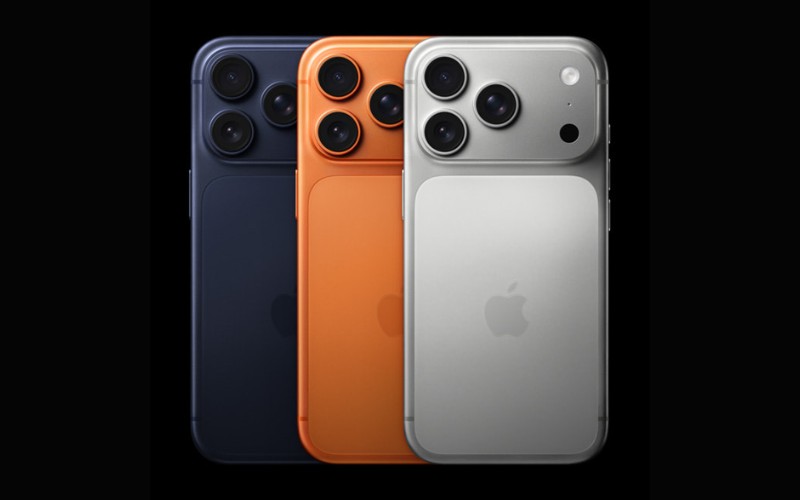
Cách khắc phục nhanh lỗi Wi-Fi trên iPhone 17
1. Khởi động lại iPhone
2. Khởi động lại router Wi-Fi
3. Đặt lại Cài đặt mạng (Reset Network Settings)
4. Tắt/bật lại Wi-Fi Assist
5. Xóa và kết nối lại mạng Wi-Fi
6. Khôi phục cài đặt gốc (Cẩn trọng)
Gợi ý cho doanh nghiệp