

7 cách tắt máy tính bằng bàn phím trên Windows cực nhanh và dễ nhớ
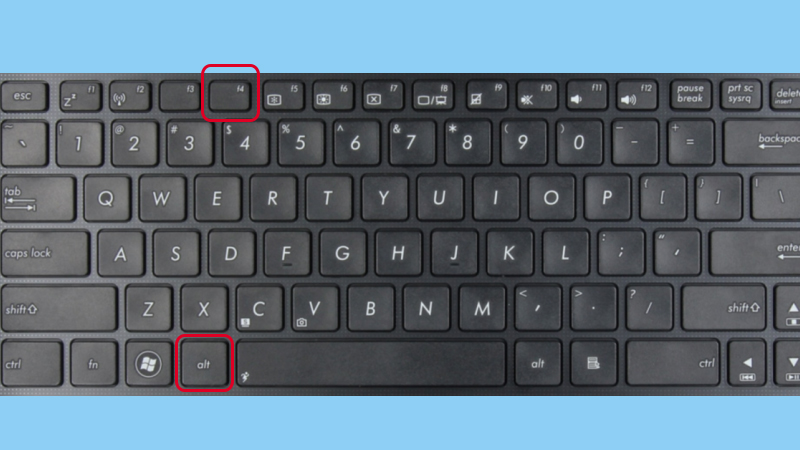
Bạn muốn tắt máy tính thật nhanh khi tan làm, chuột bị đơ hoặc chỉ thích thao tác chuyên nghiệp hơn? Hãy thử những cách tắt máy bằng bàn phím dưới đây — đơn giản, không cần động tới chuột, chỉ mất chưa đầy 1 giây. Dùng Alt + F4 là cách truyền thống và hoạt động tốt trên Windows 7, 10, 11. Phương pháp này cực kỳ tiện cho Windows 10/11, thao tác mà không cần động tới touchpad hay chuột. Nếu bạn không nhớ tổ hợp phím:
- Nhấn phím Windows, dùng mũi tên để chọn biểu tượng nguồn (Power).
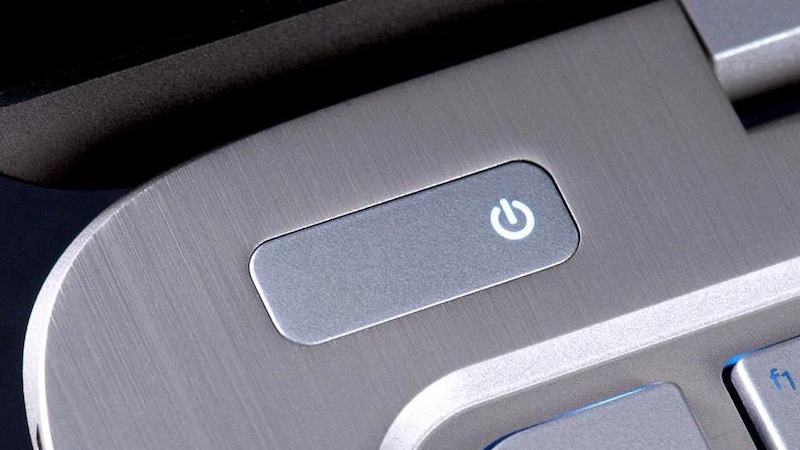
- Nhấn Enter, rồi chọn "Shut down". Đây là cách quen thuộc, vận dụng khi chuột vẫn sử dụng được. Trong trường hợp máy quá đơ, bạn chỉ cần nhấn giữ nút nguồn 5–10 giây đến khi máy tắt hẳn.
Lưu ý: Không nên lạm dụng vì có thể ảnh hưởng hệ điều hành. Bạn muốn di chuyển laptop hoặc nghe nhạc khi gập máy?
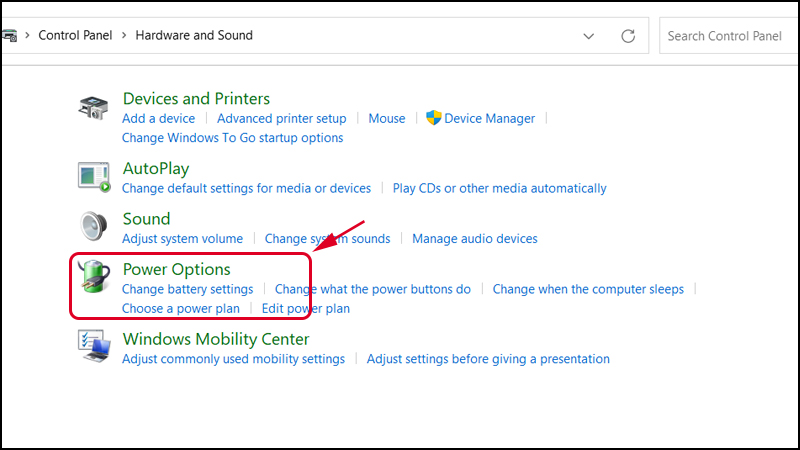
- Vào Control Panel > Hardware and Sound > Power Options.
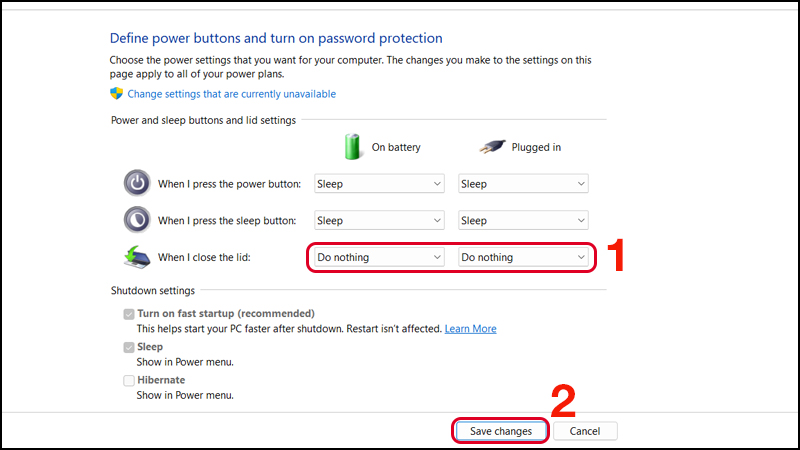
- Chọn “Choose what closing the lid does” rồi chuyển sang “Do nothing”. Giờ bạn có thể yên tâm gập máy mà hệ thống không ngắt hoạt động. Nếu chỉ muốn khoá tạm thời, nhấn Windows + L để chuyển sang màn hình khoá.
Máy vẫn hoạt động ngầm, giúp bảo vệ quyền riêng tư nhanh chóng. Lệnh này hữu ích khi cần máy tắt sau thời gian định sẵn, thường dùng khi tải file hoặc render video. Các máy tính hiện đại đều hỗ trợ nhiều phím tắt, giúp thói quen sử dụng trở nên chuyên nghiệp hơn. Hãy thử ngay các mẹo trên, chắc chắn bạn sẽ thao tác Windows dễ dàng và tiết kiệm thời gian mỗi ngày. Xem thêm7 cách tắt máy tính bằng bàn phím trên Windows cực nhanh và dễ nhớ
1. Tắt máy tính bằng Alt + F4
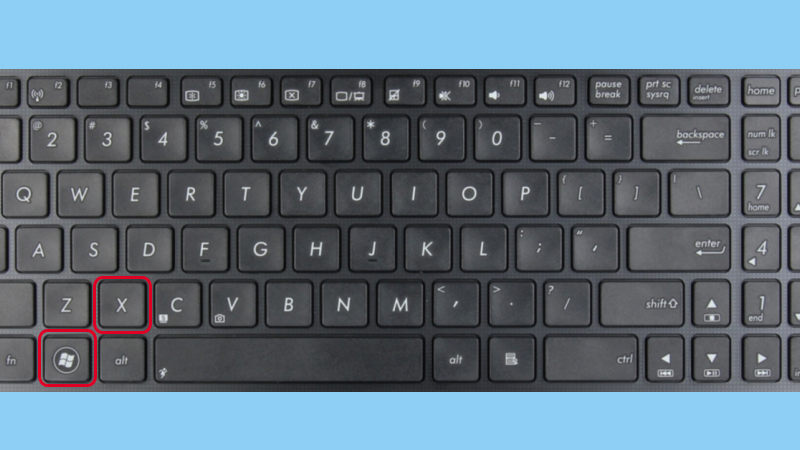
2. Tắt máy bằng Windows + X và phím U
3. Dùng Start Menu
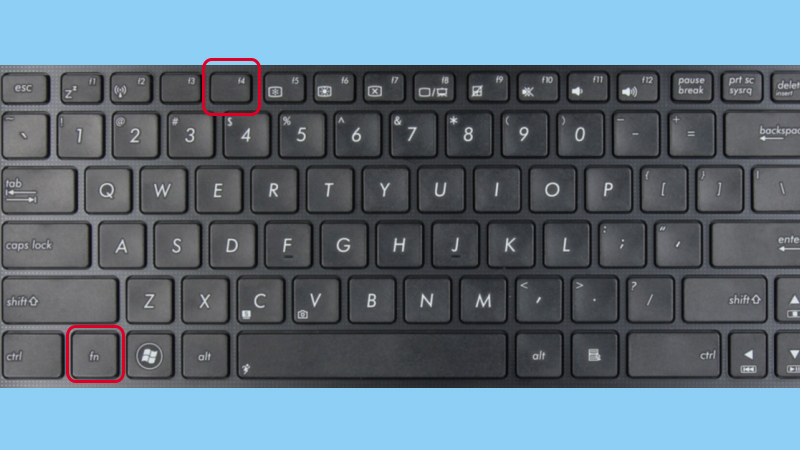
4. Tắt máy cứng khi bị đơ
5. Cấu hình gập màn hình không tắt máy

6. Khoá nhanh máy tính bằng bàn phím

7. Hẹn giờ tắt máy bằng lệnh
Lưu ý chung khi tắt máy bằng bàn phím
